6. 技能模版
6.1 功能设计理念
在日常数据分析工作中,许多任务并不是一次性的。比如数据清洗、报表生成、图表制作、趋势分析等工作,往往会在不同时间、不同数据文件中反复出现。如果每次都重新描述分析目标、处理步骤和输出要求,不仅耗费时间,也容易因为表达差异导致结果不稳定。
商汤小浣熊在「数据分析」板块提供「技能模版」能力,支持您根据具体任务配置定制化的数据分析逻辑,并将其沉淀为可复用的技能。后续遇到类似场景时,您只需上传数据并调用对应技能,商汤小浣熊就能按照已配置的分析思路完成处理。
技能模版支持两种创建方式:您可以从 0 开始手动新增技能,逐步配置技能的基础信息、处理思路和参数设置;也可以将一次满意的数据分析完整会话新建为技能模版,让商汤小浣熊自动提炼其中的核心工作流,快速沉淀可复用的分析方法。
技能模版适用于以下典型场景:
- 数据清洗与预处理
- 报表自动化生成
- 图表可视化制作
- 趋势分析与预测
- 异常检测与诊断
- 多维度数据透视
6.2 功能亮点
对话即沉淀:一次满意的数据分析对话可一键转为可复用技能,无需从 0 开始配置。
AI 智能提炼:商汤小浣熊会自动总结对话中的核心工作流,生成结构化的处理思路,减少手动梳理步骤的成本。
零代码配置:通过“描述 + 选项 + 思路”的方式配置技能,无需编程背景,也可以创建适合自身业务场景的数据分析技能。
6.3 操作方法
※方法一:手动创建技能。
适用于已经有明确分析框架,希望从 0 开始配置技能的场景。您可以逐步定义技能名称、技能描述、功能选项、参考文件和处理思路。
✅第1步:进入创建入口。
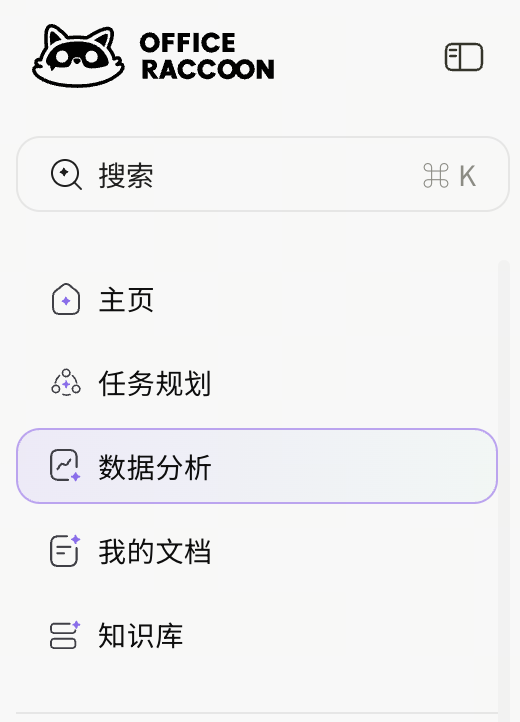
登录商汤小浣熊,在左侧导航栏切换至“数据分析”模块。
在底部对话输入框下方,点击“常用功能” → “技能模版” → “新建”。
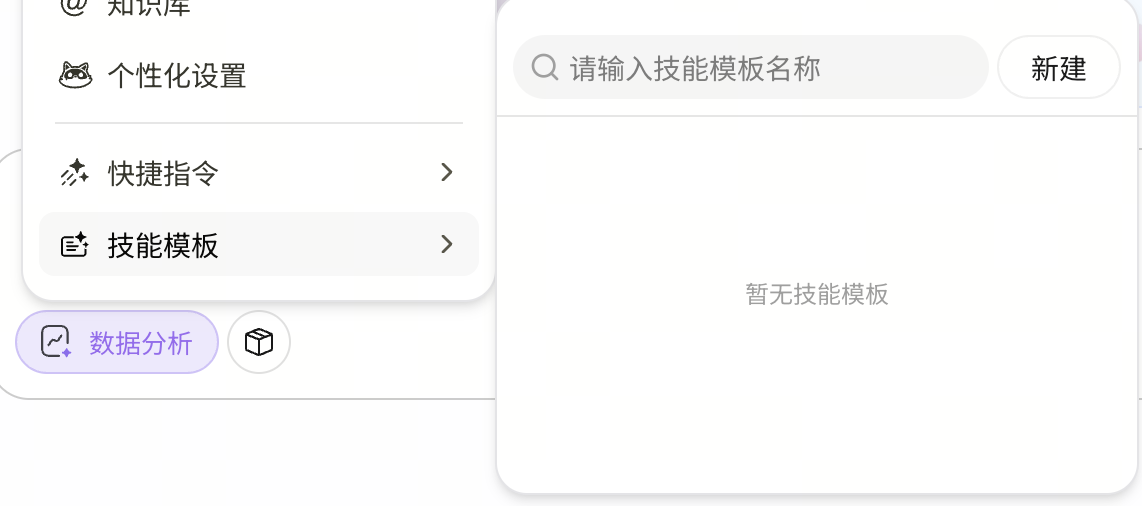
⚠️【权限提示】 免费版用户当前限制仅可创建一个自定义技能;该技能为个人专属,暂不支持团队分享。
✅第2步:定义技能是什么。
技能模版名称(必填):给技能起一个便于区分的名称。建议使用“做什么数据处理 + 解决什么问题 + 后缀”的格式,例如“多源数据关联清洗与用户留存分析_zhou”。
技能模版描述(必填,限 1024 字以内):建议按“数据来源与关联方式 → 核心分析维度 → 最终输出形式”的思路描述。例如“通过 user_id 关联多个 CSV 数据文件,进行数据清洗、用户留存行为分析及渠道 ROI 评估,并生成可视化图表和策略建议”。
功能选项(联网搜索):如分析逻辑需要依赖可通过互联网检索到的最新信息,可开启联网搜索;如仅对上传的内部表格进行本地清洗、计算或处理,建议关闭,以提升执行速度与数据封闭性。
参考文件(可选):可上传具有代表性、结构清晰的示例数据文件,用于说明数据格式和字段含义。
✅第3步:告诉 AI 怎么分析。
在“参考信息”中配置技能处理思路。您可以根据任务复杂度和约束严格程度,选择不同精细度的写法。
初级写法
按“读什么数据 → 查什么问题 → 算什么指标 → 出什么图”的顺序描述即可。
示例:读取用户登录表 → 检查日期格式 → 计算每月留存率 → 绘制趋势折线图。
高级写法
如果您需要更精细地控制分析流程,可参考以下框架:
| 步骤 | 说明 | 示例 |
|---|---|---|
| 数据输入 | 明确数据源格式、加载方式 | 使用 pandas 的 read_csv 函数加载三个数据文件:业务指标数据、用户画像数据、用户行为数据。 |
| 质量检查 | 识别缺失、异常、重复数据 | 检查各文件的 user_id 唯一性、重复情况和缺失值,验证关联后的数据质量。 |
| 数据整合 | 多表关联与合并 | 通过 merge 方法以 user_id 为键进行内连接。 |
| 多维度分析 | 将统计方法与业务知识结合 | 计算 30 天留存率的整体均值,并按城市等级、获客渠道等维度分组计算留存率。 |
| 结果输出 | 输出可视化图表与结构化报告 | 创建各获客渠道留存率对比、用户行为指标对比等图表,并生成分析结论。 |
您还可以补充关键参数、技术要点、注意事项或输出结构,例如分析时间范围、核心指标、统计方法、数据格式要求、结果验证方式和报告章节设计等。
如需提供参考文件,可上传对应的 Excel 文件。目前参考信息中的参考文件仅支持 Excel 格式。
✅第4步:复用技能。
在“数据分析”界面,上传您需要处理的 Excel 文件。文件解析完成后,在输入框下方的“常用功能” → “技能模版”中,点击您创建的技能按钮。商汤小浣熊会按照您配置的逻辑,对上传的数据展开分析。
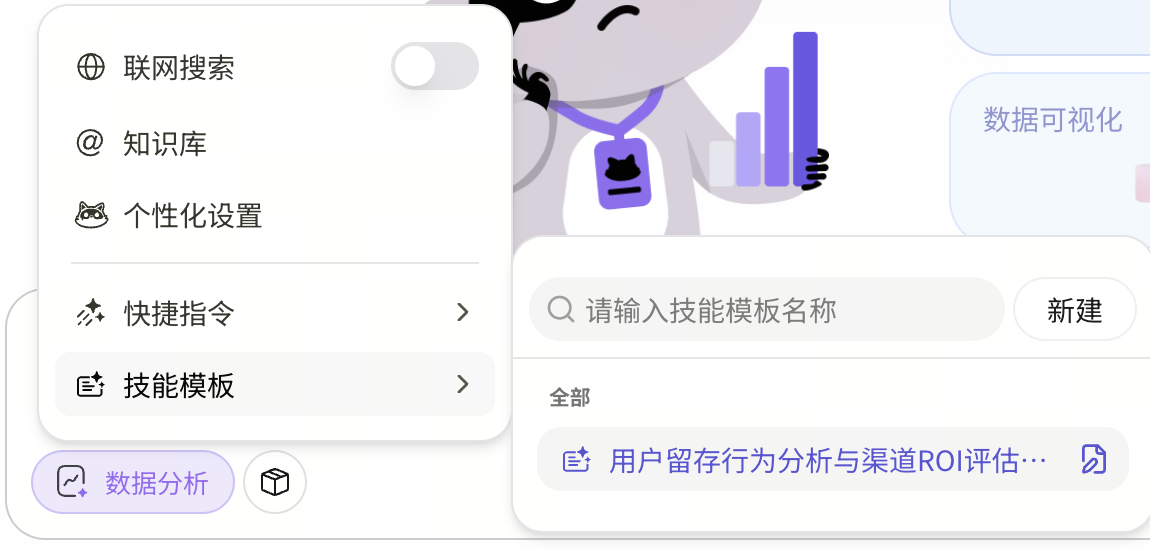
※方法二:历史对话转存技能。
适用于将已验证的分析流程快速固化为技能的场景。两种方式创建的技能,在后续管理、编辑和执行上保持一致。
✅第1步:完成分析对话。
与商汤小浣熊进行一次完整的数据分析对话,完成数据上传、分析处理、结果输出等流程。建议选择分析逻辑清晰、输出结果符合预期的对话进行沉淀。
✅第2步:点击“创建为技能模版”。
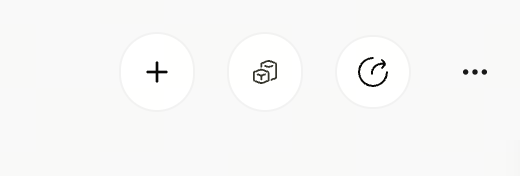
对话完成后,在页面顶部会出现方形图标按钮,鼠标悬停时显示“创建为技能模版”。点击该按钮,即可进入技能确认与编辑页面。
⚠️【权限提示】 免费版用户当前限制仅可创建一个自定义技能;该技能为个人专属,暂不支持团队分享。
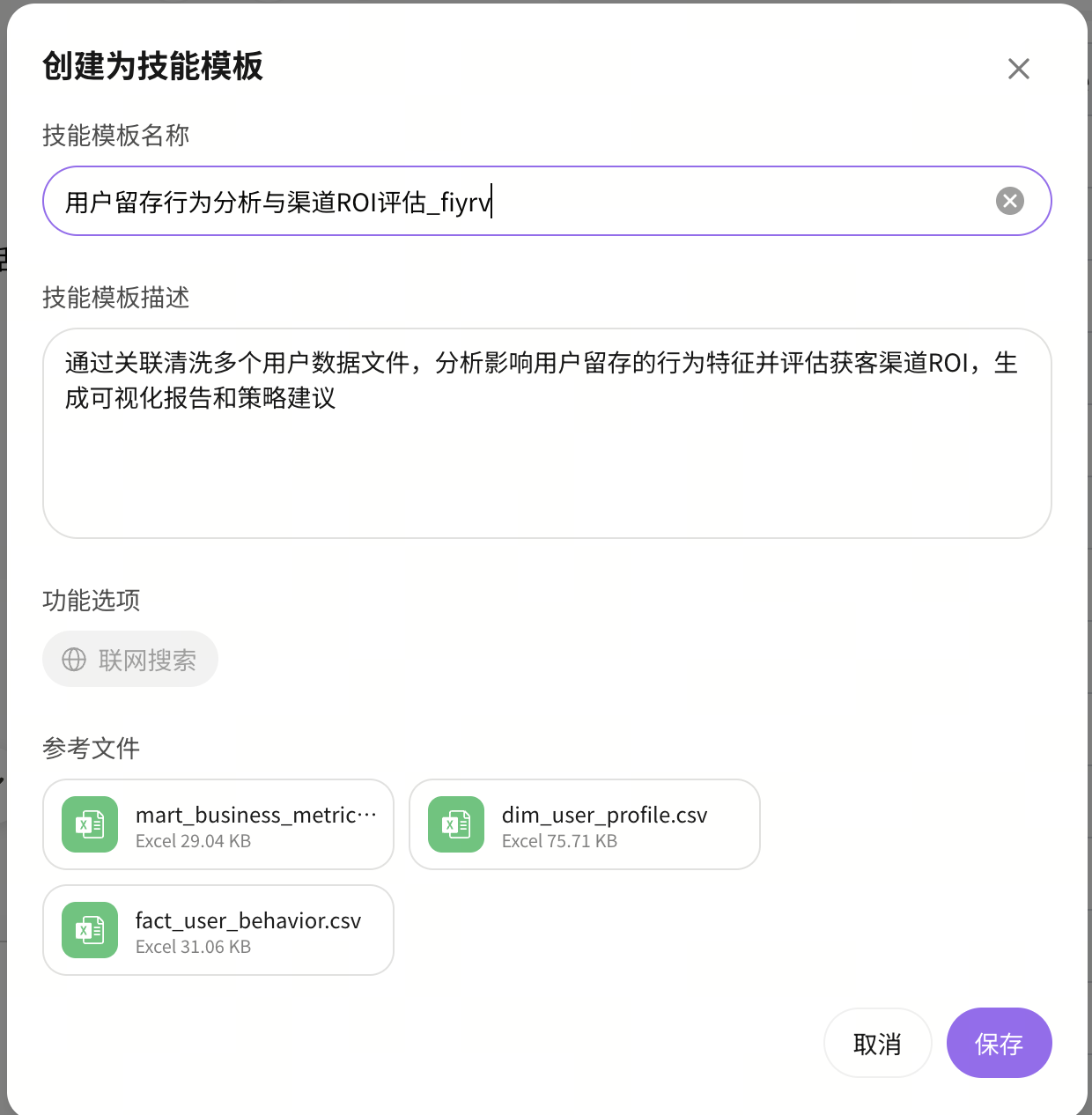
✅第3步:预览与编辑技能内容。
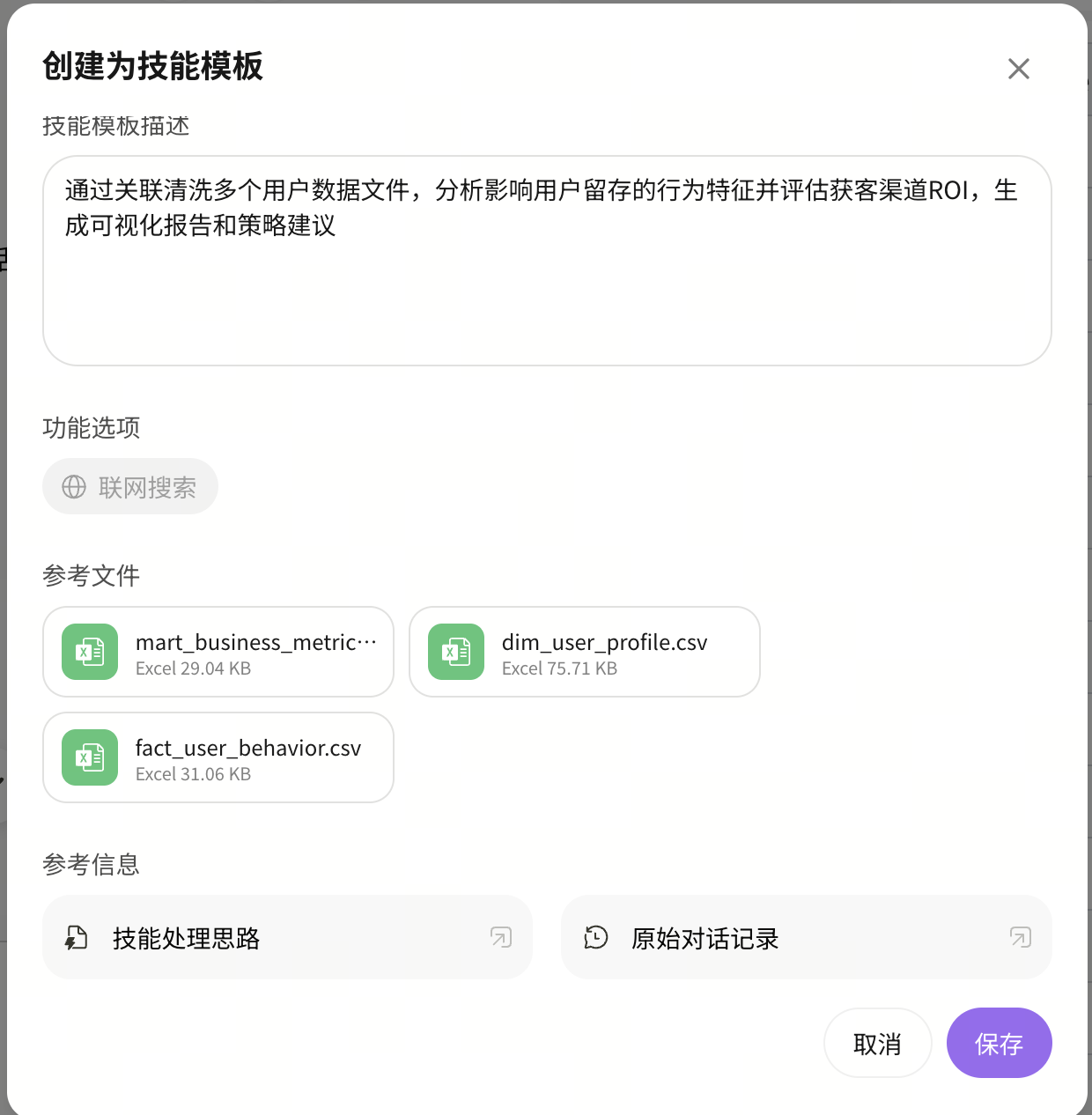
商汤小浣熊会自动提炼对话中的核心工作流,并生成技能预览。自动提炼逻辑如下:
| 技能字段 | 自动提炼逻辑 |
|---|---|
| 技能模版名称 | 根据分析任务类型和核心操作自动生成。 |
| 技能模版描述 | 概括用户输入的核心任务目标、数据处理流程和分析维度。 |
| 联网搜索 | 根据对话中是否涉及外部信息查询自动判断。 |
| 参考文件 | 自动提取对话中用户上传的数据文件。 |
| 参考信息 | 自动提炼对话中的核心工作流,生成结构化处理步骤。 |
您可以查看并调整自动生成的技能名称、技能描述、处理思路和参考文件信息,也可以补充更精确的业务场景说明,核查处理思路中的参数和变量设置。
✅第4步:确认保存。
确认或编辑完成后,点击“保存”按钮,技能即刻创建成功。
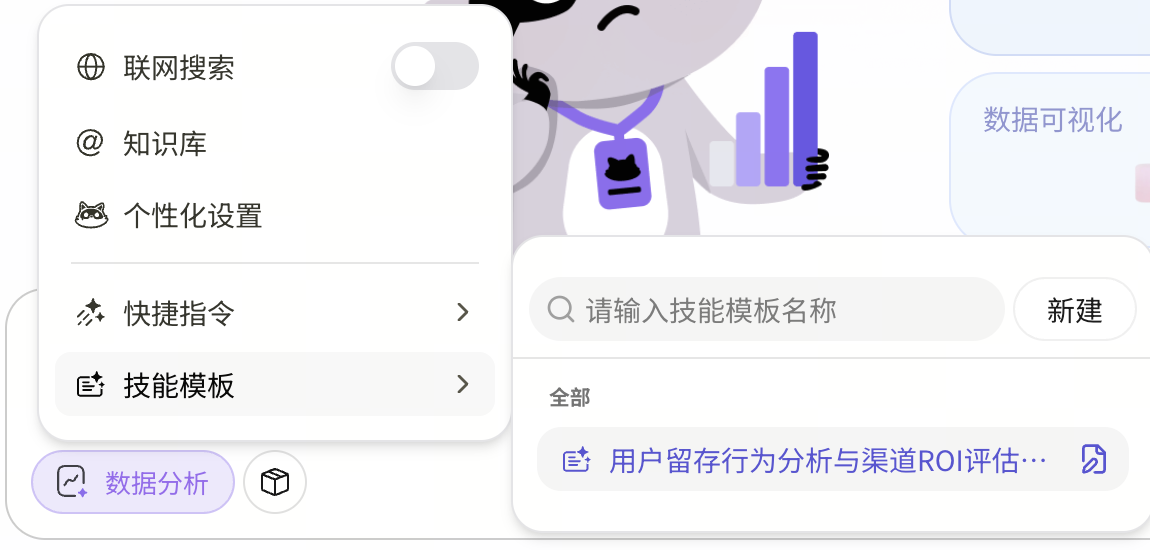
✅第5步:复用技能。
在“数据分析”界面上传您需要处理的 Excel 文件。文件解析完成后,在输入框下方的“常用功能” → “技能模版”中,点击您创建的技能按钮。商汤小浣熊会按照技能中的处理思路,对上传的数据展开分析。
6.4 使用建议
选择高质量对话沉淀技能:建议选择经过多次迭代、输出稳定的成熟分析流程,确保技能质量。
及时清理敏感信息:如果对话中包含临时测试数据或敏感信息,请在编辑阶段删除或替换。
补充边界说明:建议在技能描述中补充数据格式要求、适用场景边界等提示,降低后续使用门槛。
先测试后使用全量数据:配置新技能后,建议先使用小样本数据进行测试,验证逻辑与输出是否符合预期,再应用于全量数据。