3.常用基础操作介绍
3.1 个性化设置
「个性化设置」功能可以通过创建并启用不同的人设指令,让商汤小浣熊在对话中持续保持特定的语气、身份或任务目标,从而获得更贴合需求的交流体验。
※操作方法
「方法一:使用官方推荐人设」
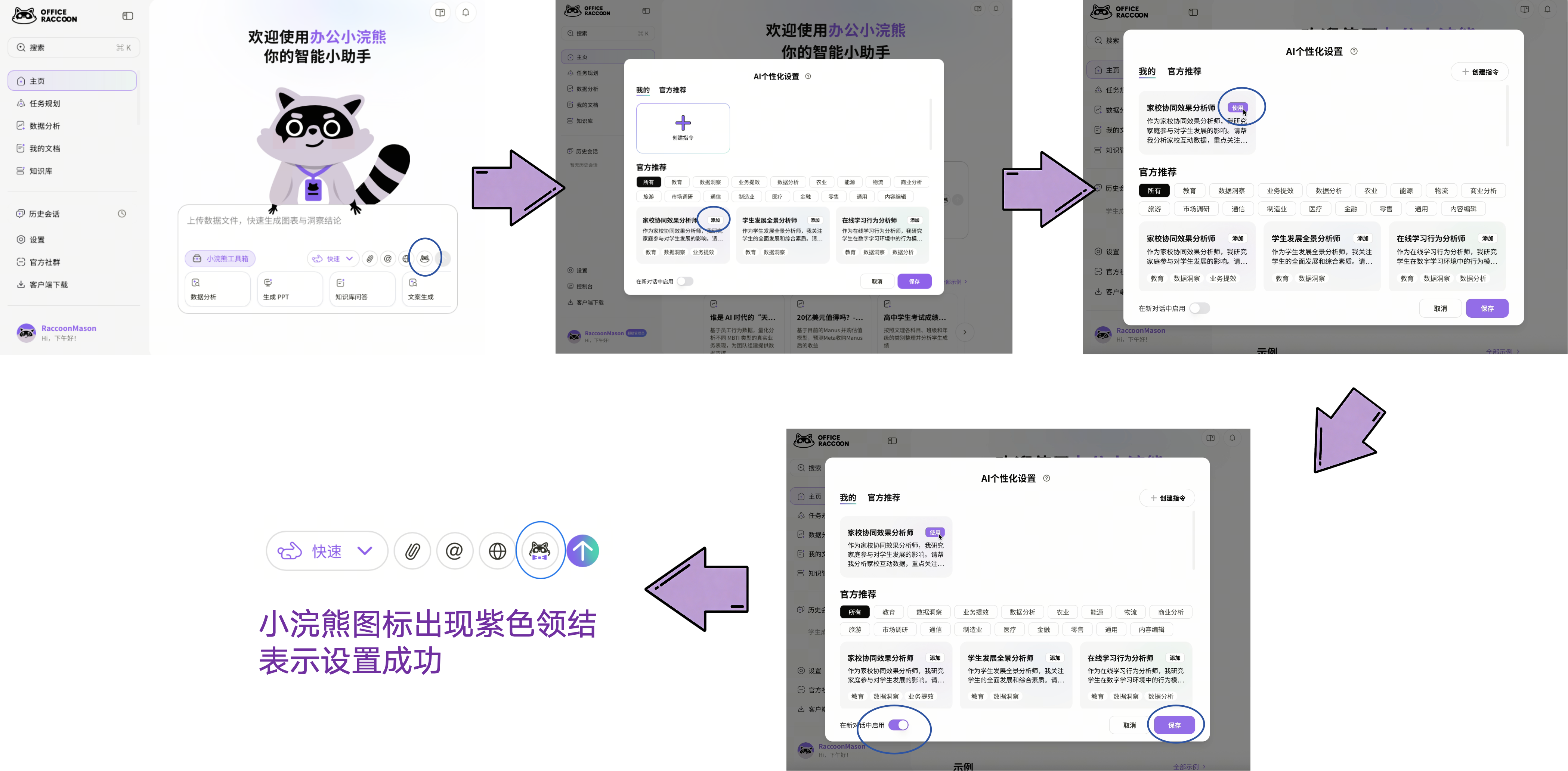
商汤小浣熊官方已针对常见场景(如:教育、医疗、金融、零售、数据洞察、业务提效、商业分析、市场调研……)内置大量人设,您可以从中选择合适的人设启用。启用后,该人设将在当前对话中持续生效。具体操作步骤如下:
✅第1步:点击小浣熊图标,进入「个性化设置」页面。
✅第2步:挑选您心仪的官方推荐人设,点击“添加”。
✅第3步:点击“使用”,激活商汤小浣熊新人设。
✅第4步:开启“在新对话中启用”并点击“保存”,完成人设启用。
「方法二:使用自建人设」
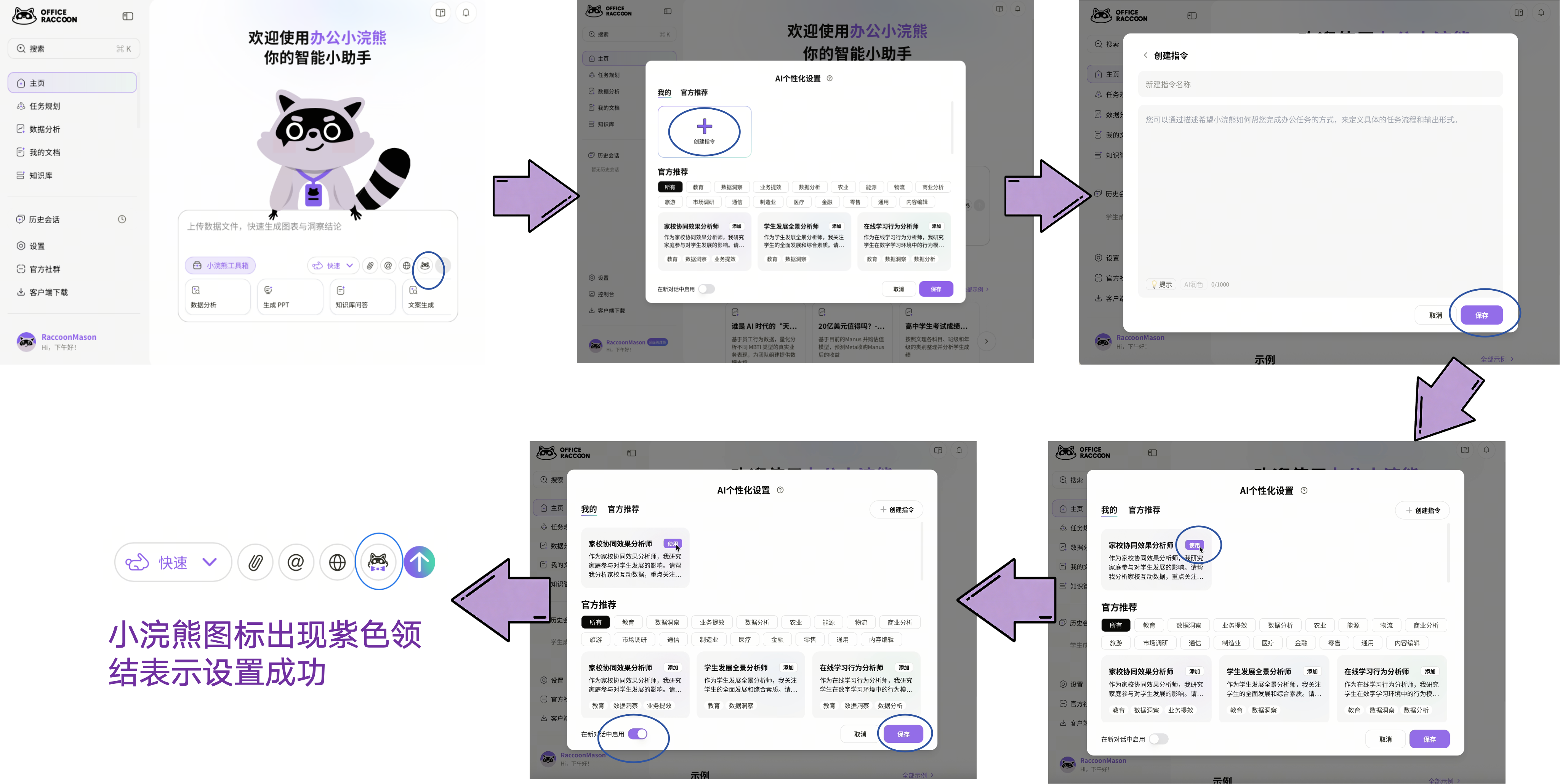
除使用官方内置的人设外,您还可以根据自己的需求,创建并启用不同的人设指令。具体操作步骤如下:
✅第1步:点击小浣熊图标,进入「个性化设置」页面。
✅第2步:点击“创建指令”,开启您的设置。
✅第3步:输入人设名称与指令内容。
✅第4步:点击“使用”,激活商汤小浣熊新人设。
✅第5步:打开“在新对话中启用”并点击“保存”,完成启用。
※该功能推荐使用场景
场景1—重复性任务:为某一类任务(如周报撰写、方案优化、数据分析)设置专属人设,商汤小浣熊即可在多次对话中保持一致的表达与处理方式。
场景2—角色化创作:为不同创作场景(如品牌文案、教学讲解、专业顾问)定制风格独立的人设,实现快速切换。
场景3—团队协作:团队成员可共享固定人设模板,确保沟通和输出风格统一。
⚠️注意事项
- 不同人设之间的切换可能需要重新启动对话才能生效。
- 开启「在新对话中启用」后,才会真正启用此功能。
3.2 交互式图表设置
商汤小浣熊支持制作丰富的交互式图表,帮助您更直观地分析并呈现数据。
※操作方法
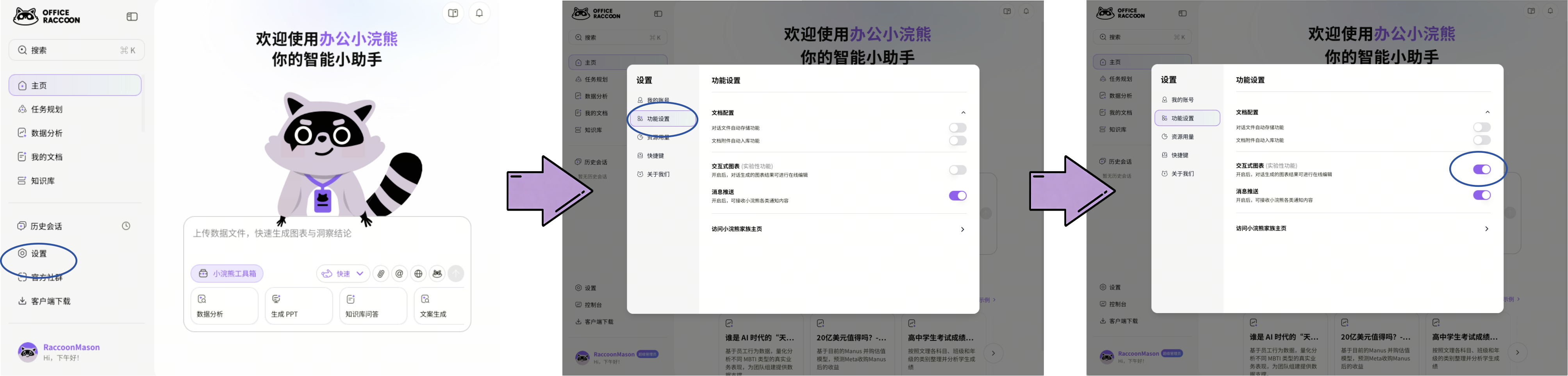
功能开启路径如下:设置→功能设置→开启交互式图表。成功开启后,商汤小浣熊在分析过程中会自动将图表转换为交互式图表。
※功能亮点
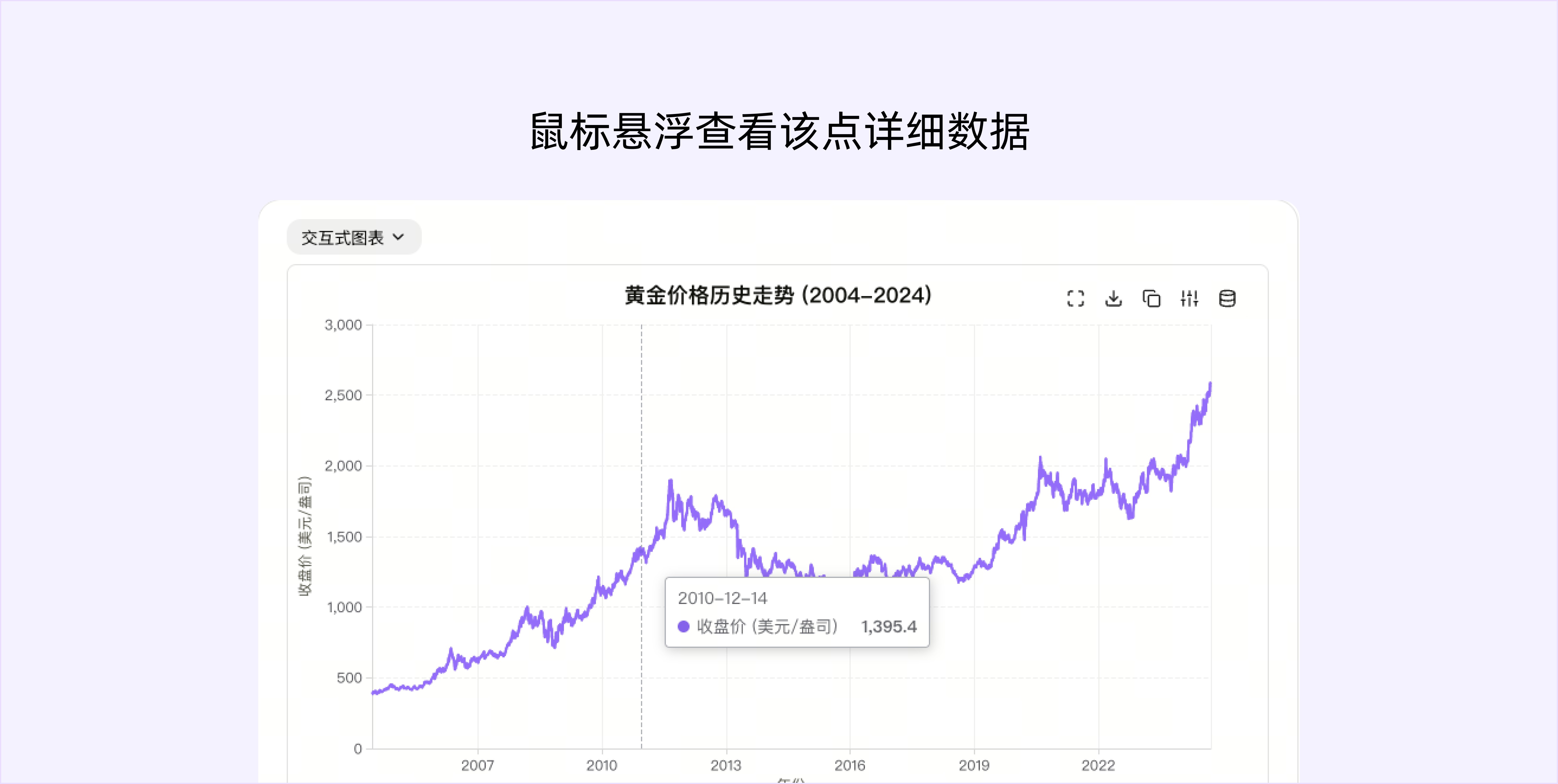
「亮点1:数据点悬浮提示」
当鼠标移动至图表数据点时,系统会自动显示该点的详细数据,包括数值、时间、类别等。
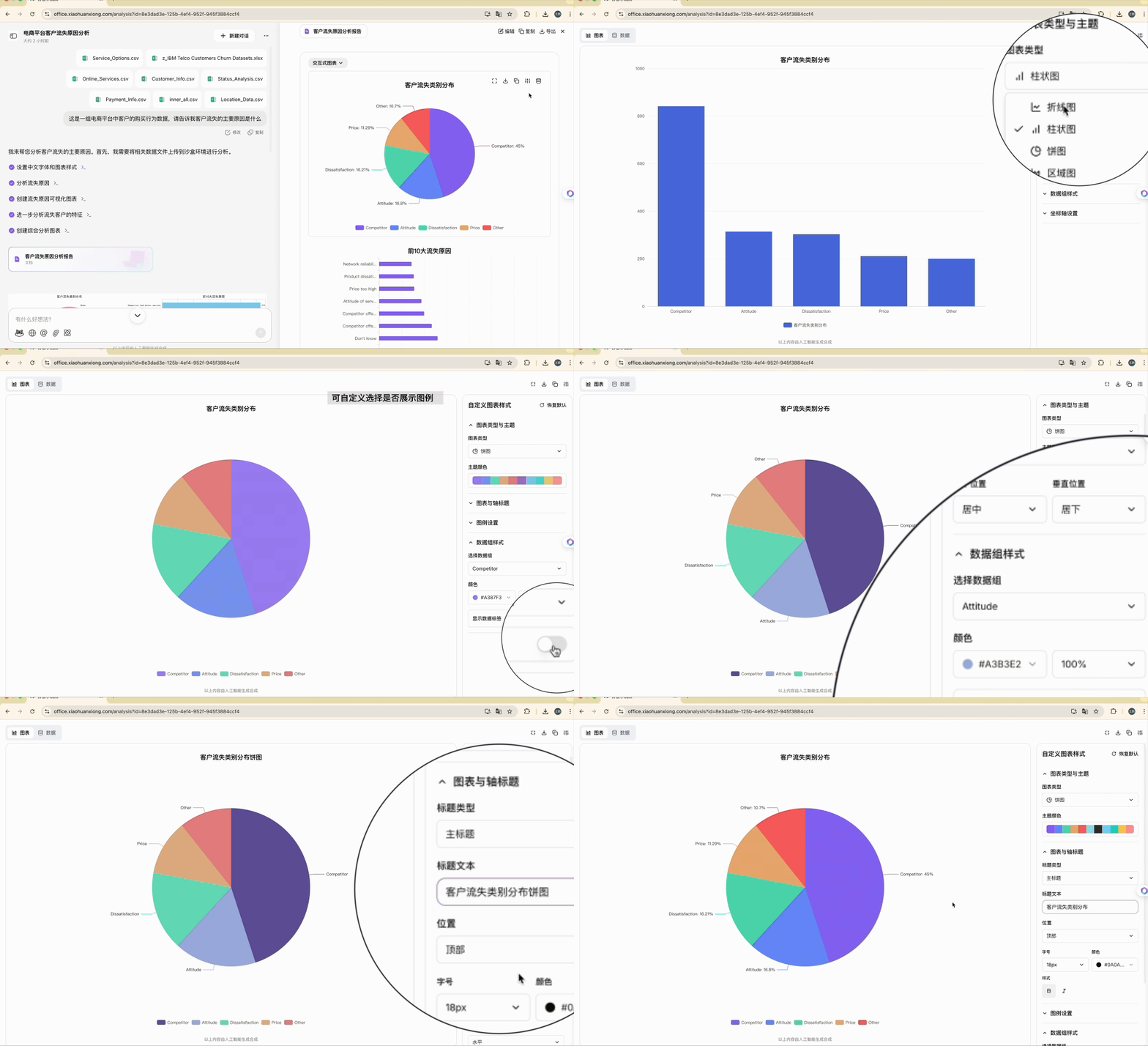
「亮点2:样式支持自定义」
您可以对图表进行样式定制,可自定义颜色、字体、标题、字号、图例、坐标轴等细节。
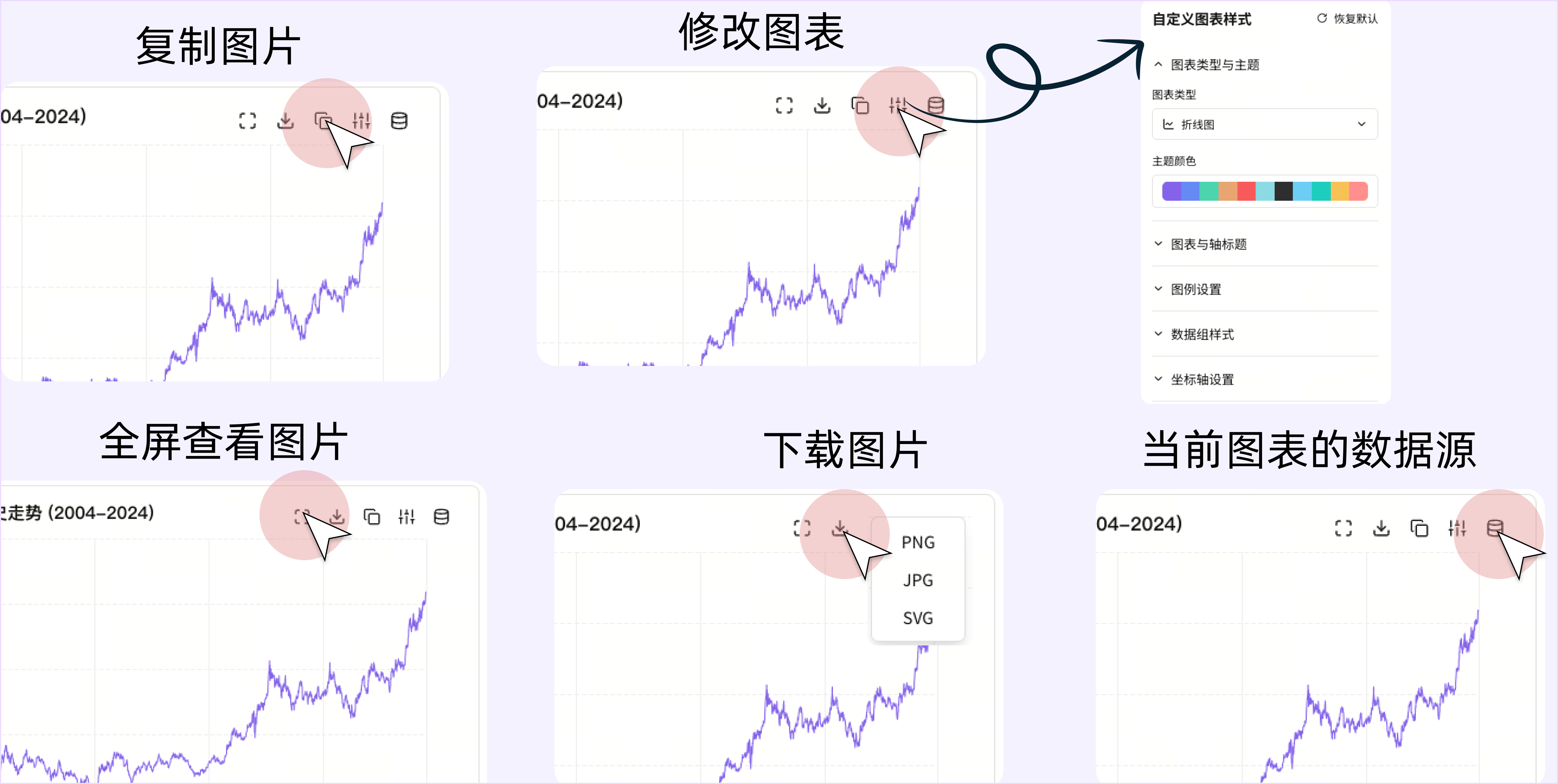
「亮点3:导出格式多样化」
您可以一键将图表导出为 png / jpg / svg 格式,也可以将该图的数据源直接导出为 csv 格式,方便您进行进一步分析。
3.3 历史会话
您可以在「历史会话」模块下,查看您和商汤小浣熊的对话历史。历史会话支持通过会话名称进行检索。
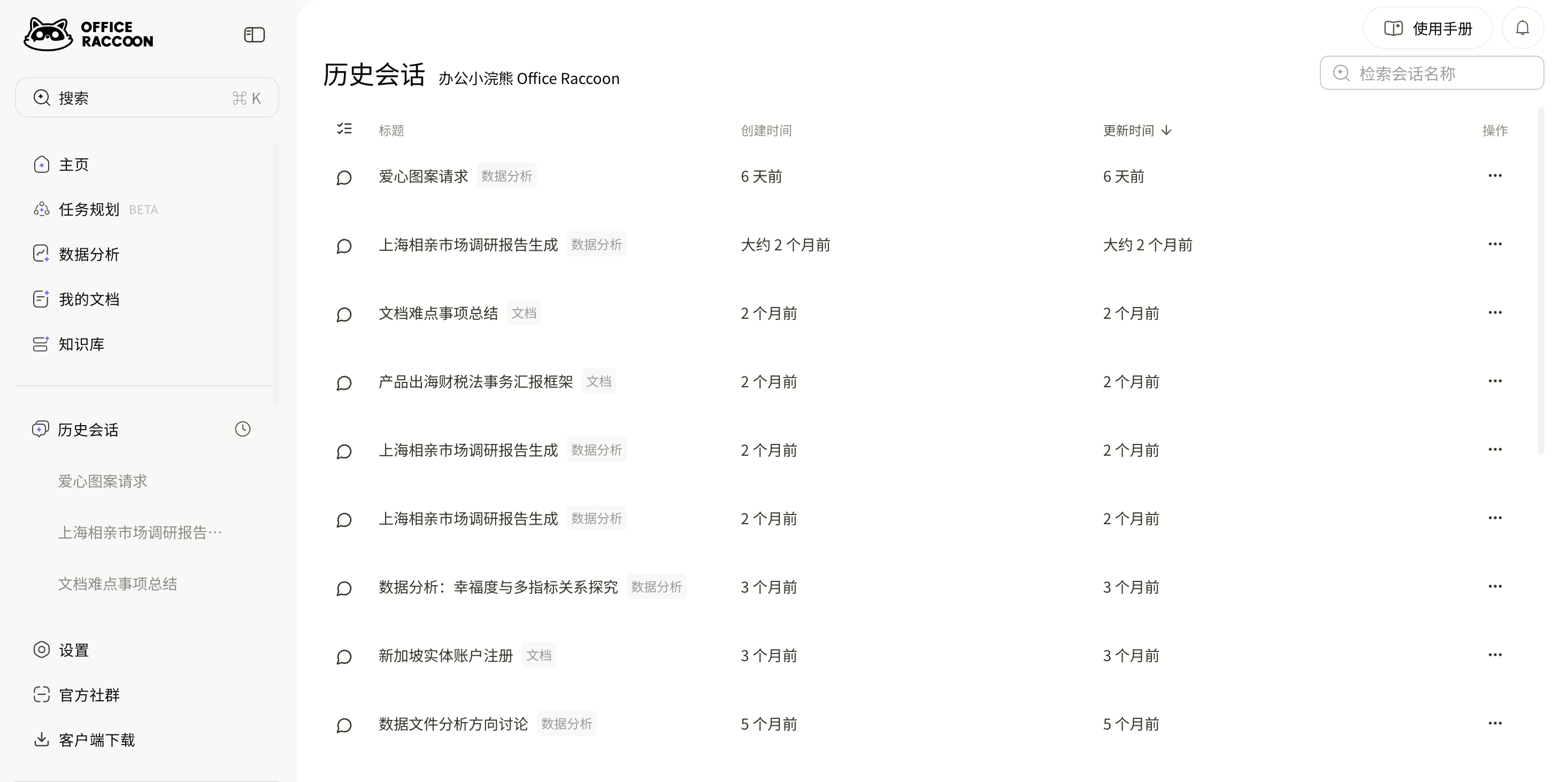
对话标题后所带标签说明了该对话是在哪个功能中进行的,方便您快速查找。例如:标签为“数据分析”,表明该历史来自「数据分析」功能内的对话;没有标签,说明该历史会话来自快速对话功能。
3.4 我的文档
「我的文档」是个人化的文件存储和管理空间,它包含您曾经上传过的文件、商汤小浣熊系统生成的文件、通过「知识库」导入的文件、网络下载的文件以及临时的工作文件。
在这里,您可以存储和管理日常工作的各类文件,也可以对个人文档进行内容提取和简单分析,实现文件格式转换或基础编辑,还能查看文件的修改历史和版本变化。
※操作方法
「新建与导入文档」
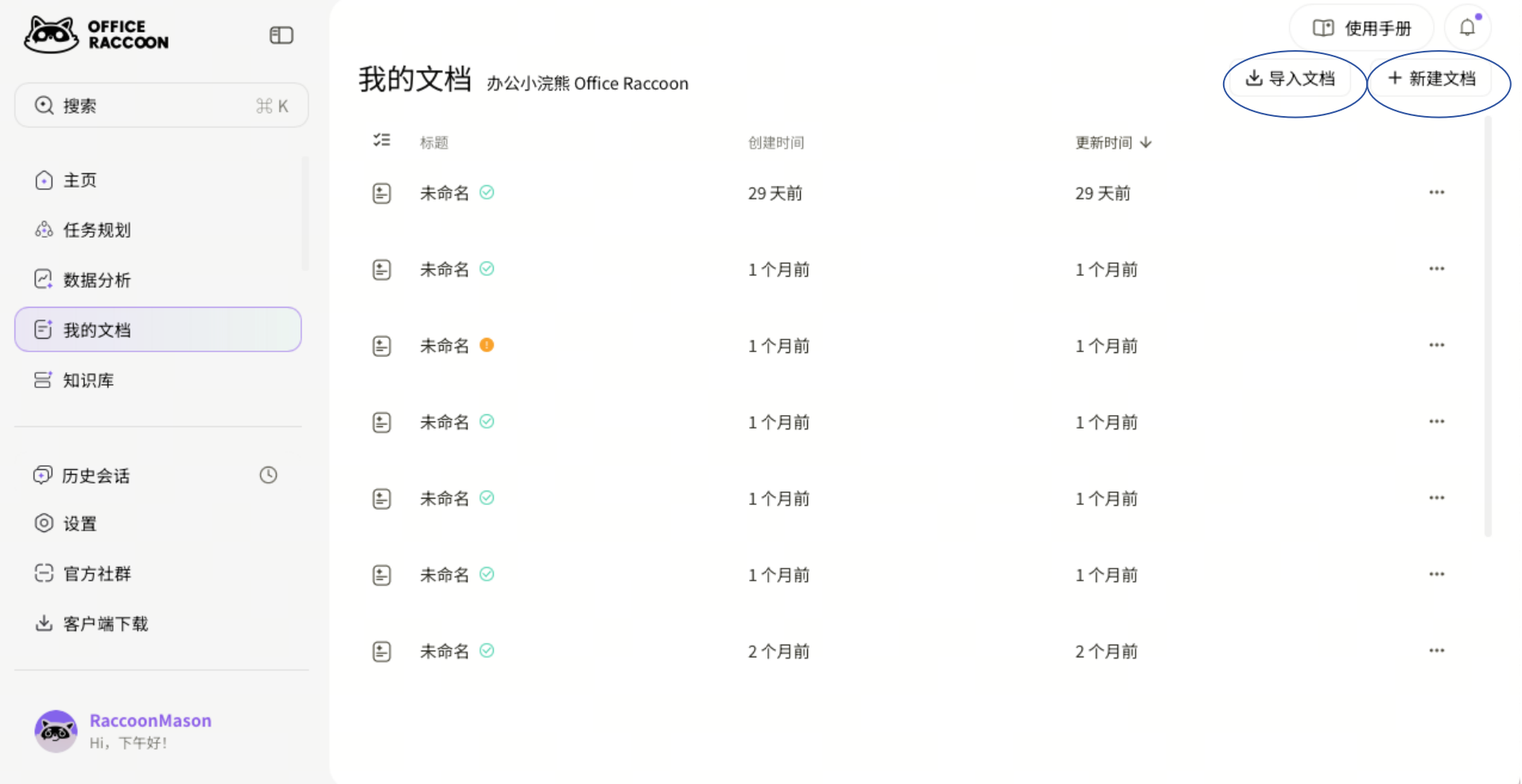
您可以在「我的文档」中点击「新建文档」按钮,创建一个新的文档,也可以点击「导入文档」按钮,上传您的Markdown或html文件。
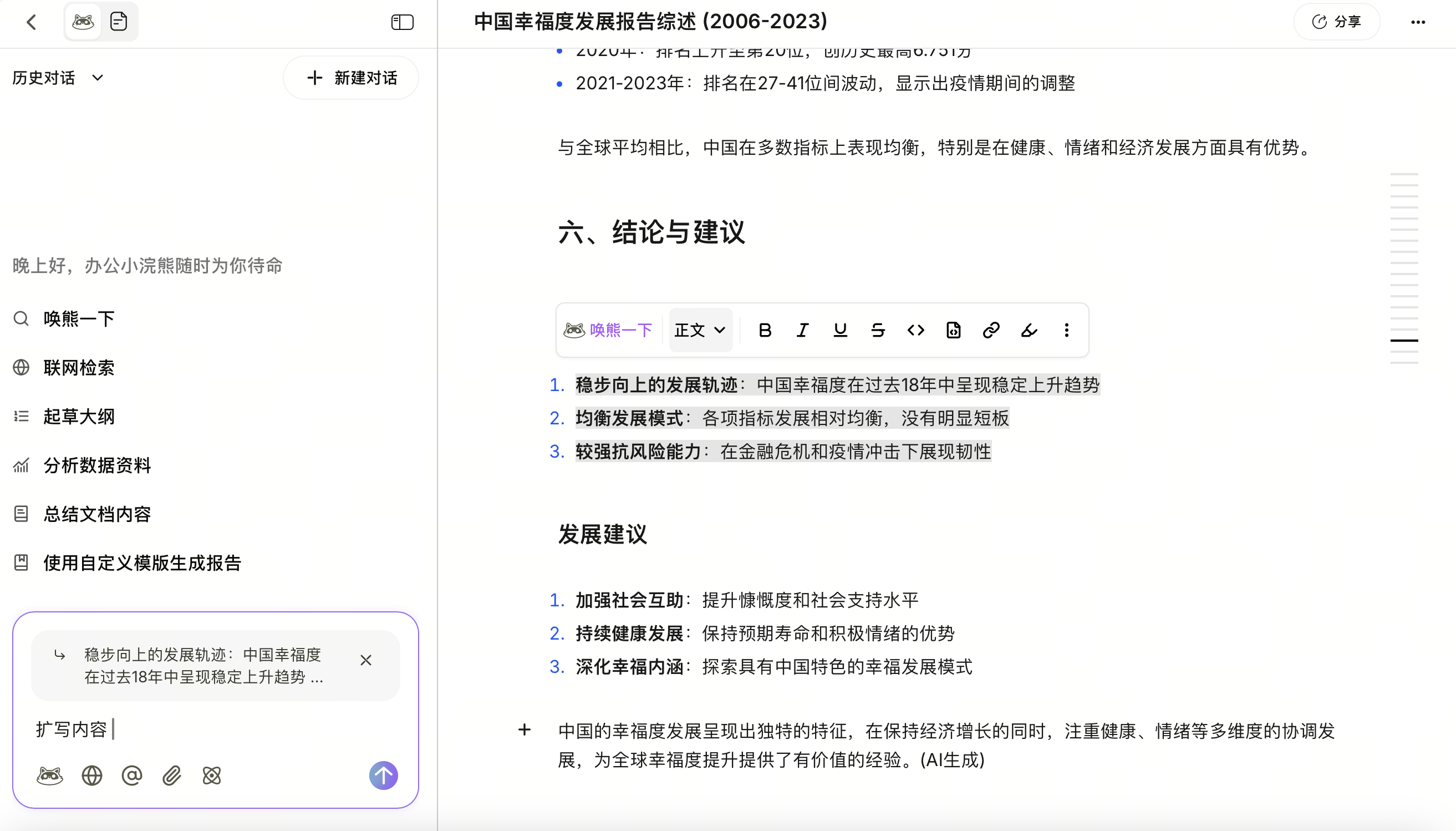
「在文档内进行对话」
我们在文档内提供了基于文档的对话功能。您在文档编辑页面进行对话时,系统会自动引用右侧的文档正文内容。您也可以选中指定文字发送到对话框进行对话。
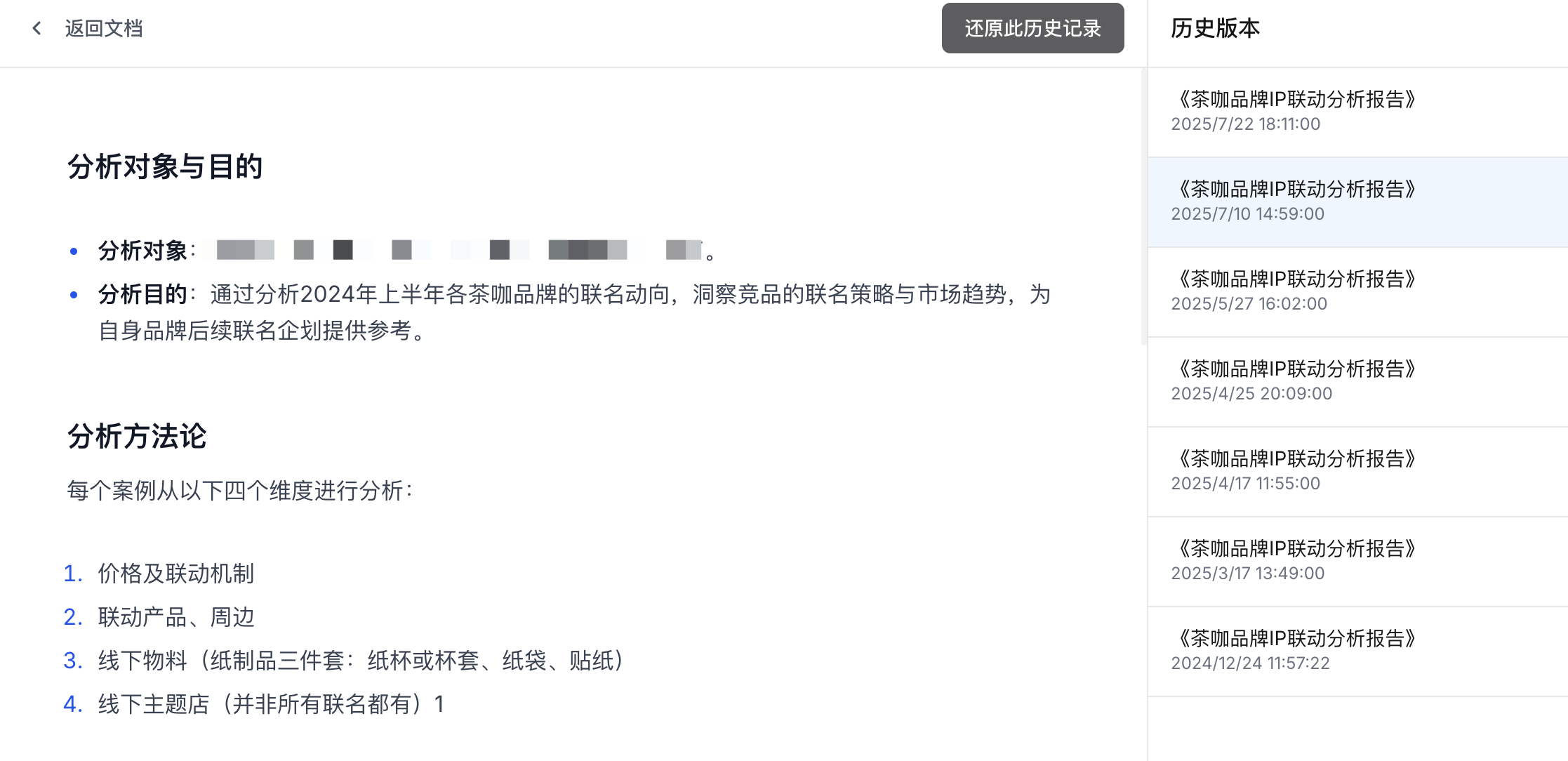
「查看文档历史记录」
您可以在文档右上角点击「…」查看文档的「历史版本」,如有需要,可以恢复到历史版本。
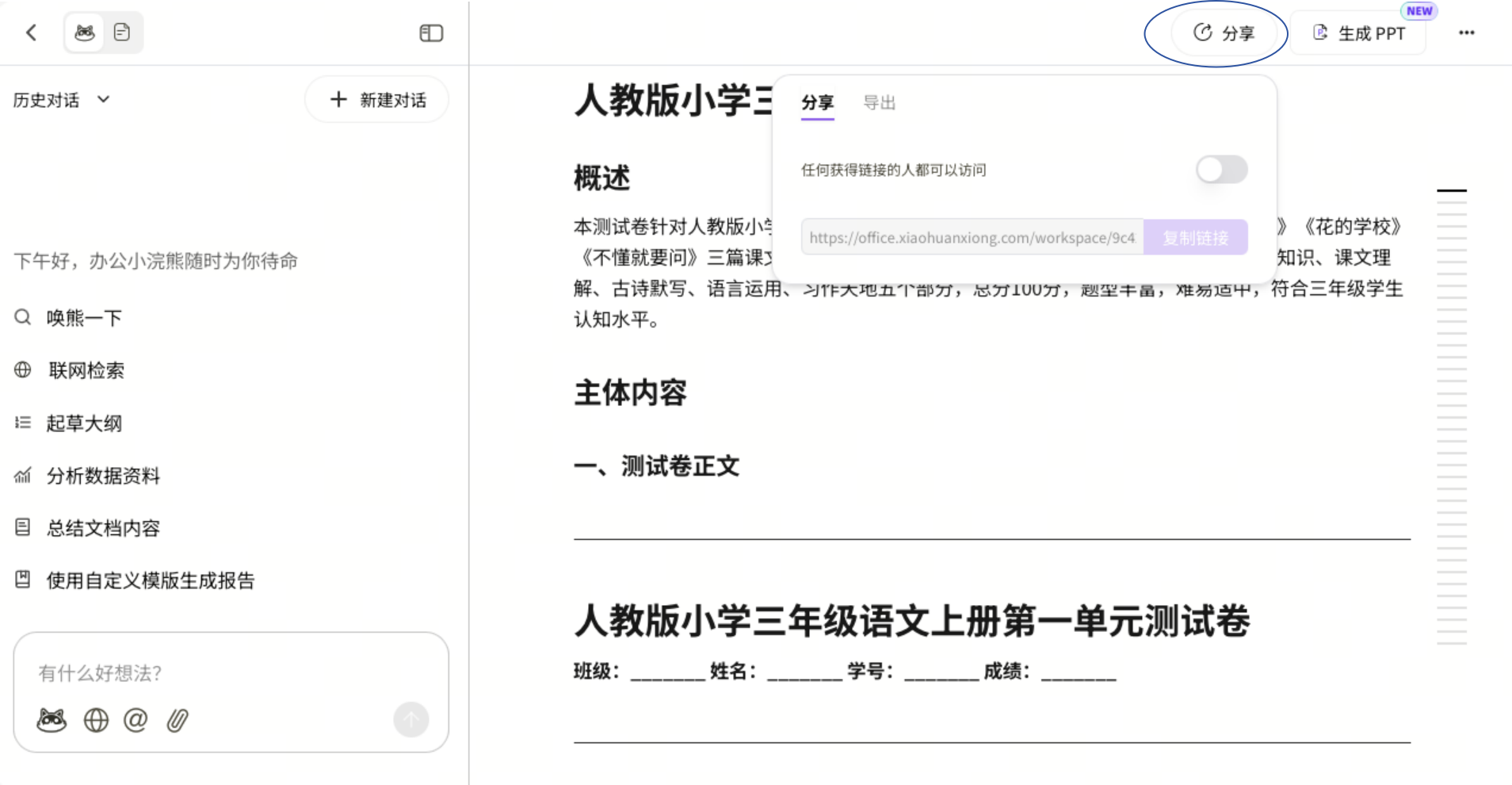
「分享与导出文档」
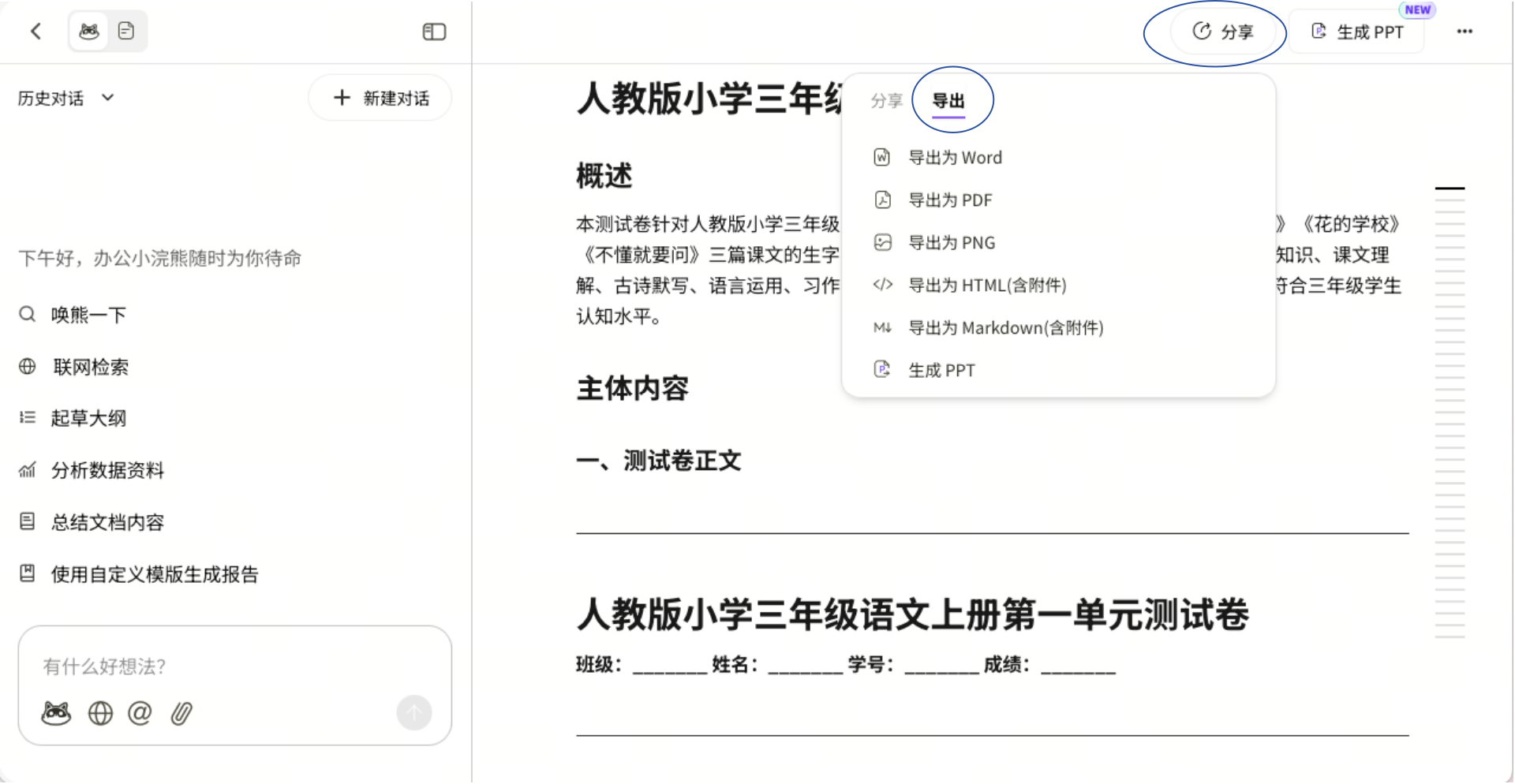
您可以在文档编辑页面右上角点击「分享」按钮,将文档链接发送给其他用户查看。您也可以在此处选择将文档导出为PDF / PNG/ HTML / Markdown 格式的文件内容。
3.5 知识库
如果说「我的文档」是个人文件工作台,那么「知识库」就是智能知识管理中心,是您结构化、标准化的知识资产库,为高质量知识的复用、智能分析和决策提供支持。您可以将常用或待分析的文件上传至「知识库」,以便更快速地进行数据分析。
将文件上传至「知识库」后,您可以通过「新建文件夹」来归类整理文件,也可以借助搜索功能快速查找相关文件。除此之外,您还能在主页对话框直接输入@(或点击「引用文件」图标)快速引用文件、精确描述任务指令。这样,商汤小浣熊便能快速查找并获取所需信息,还可以根据您的「知识库」和偏好提供个性化的计划、分析与写作辅助。
💡 提示: 具体操作方法详见后文“商汤小浣熊核心功能介绍——知识库问答”中的说明。
※界面介绍
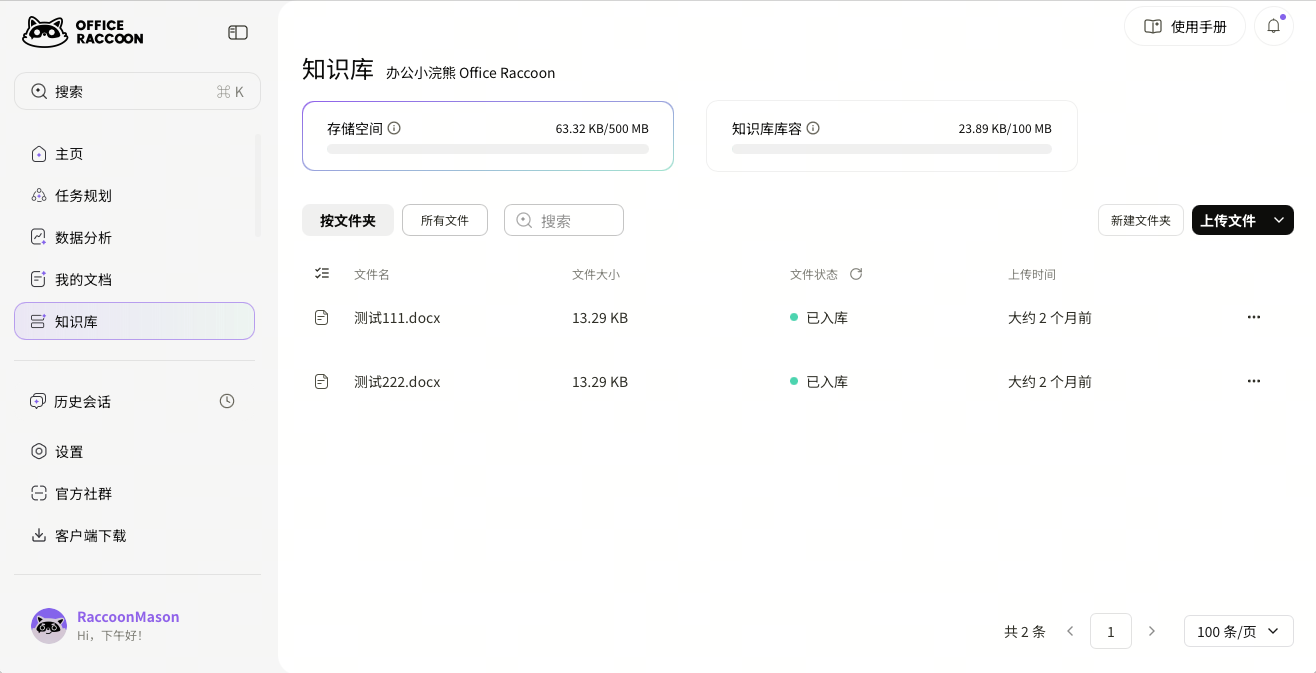
您可以在「知识库」页面中查看到——
①存储空间:统计了文档中的文字、各类附件以及知识库文件的存储用量。
②知识库库容:统计了您「知识库」内容存储的总用量。
③所有文件的文件名、文件大小、文件状态(是否入库)以及上传时间。
您「知识库」中的文件主要有以下三种来源——
①来自「我的文档」,您可以在此查看到您在「我的文档」中上传的所有附件。
您可以通过【设置-功能配置-文档配置】选择是否将文档中的附件自动转存至知识库。
②您在商汤小浣熊各类对话中上传过的文件。
您可以通过【设置-功能配置-文档配置】选择是否将对话中上传的附件自动转存至知识库。
③您在「知识库」中主动上传的文件。
※管理「知识库」文件
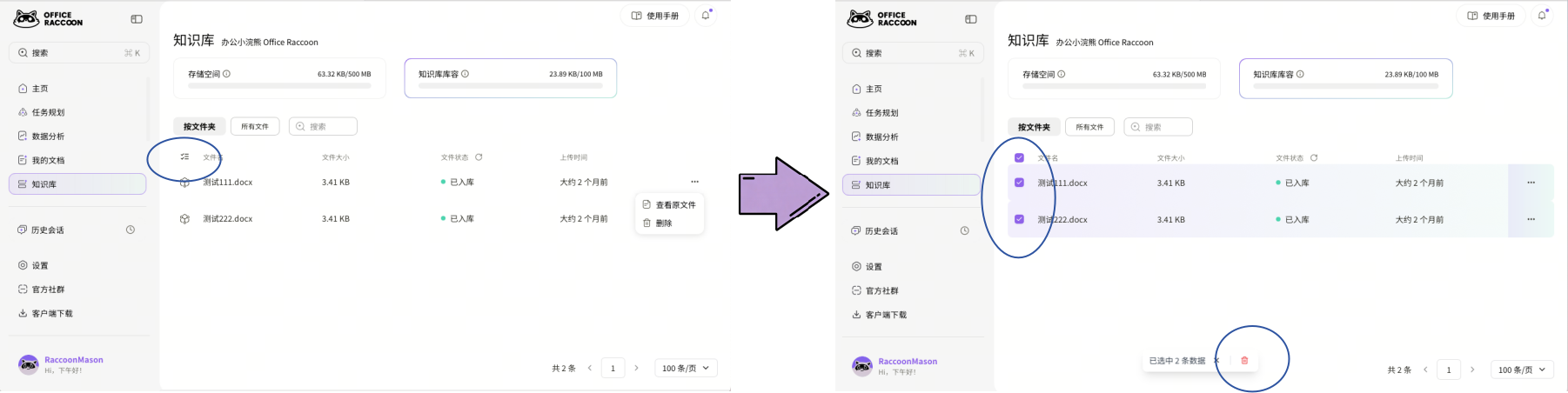
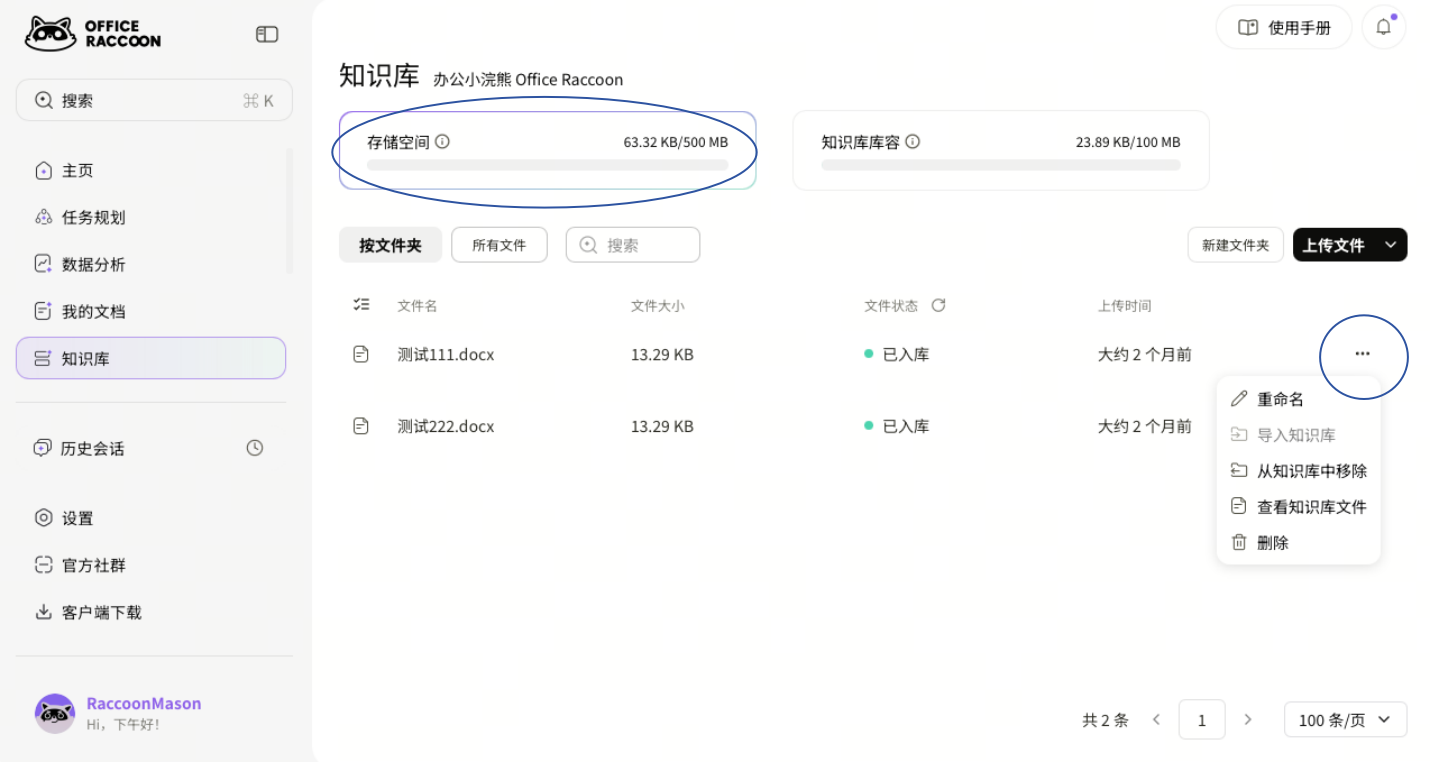
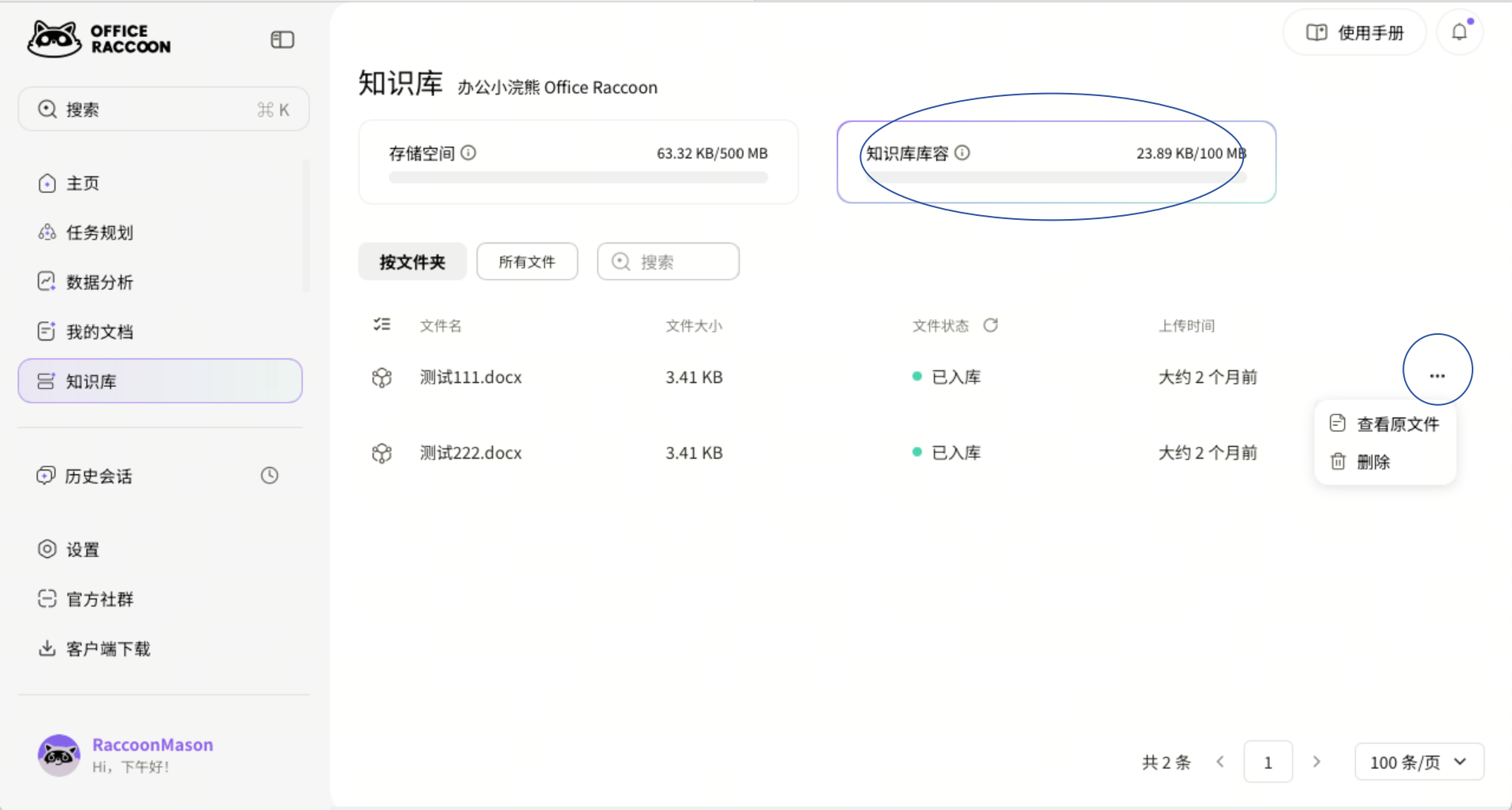
您可以通过点击「存储空间」或「知识库库容」分别查看两者的文件列表。点击文件或文件夹右侧的「…」可以进行重命名、查看文件、删除等操作。
您也可以通过点击列表前的多选按钮进行「批量删除」的操作。