3. 生成PPT
3.1 功能设计理念
您在使用AI制作PPT时,是否有过这些困扰:生成内容是无法修改的图片、内置模板与公司风格不符、无法单独修改某页内容……
商汤小浣熊的「生成PPT」功能就是为解决上述问题而生的。我们希望,您可以在这里感受到用AI生成PPT的便利、高效与掌控感。
如果您厌倦了寻找素材,只希望快速交稿,商汤小浣熊内置了大量且风格多样的PPT模板供您选用。如果您想把控生成内容,商汤小浣熊不仅会邀请您优化PPT生成前的内容大纲,还支持PPT生成后的单页对话修改。不仅如此,如果您有现成的模板或私藏的风格,都可以直接丢给商汤小浣熊,它能读懂内在的视觉逻辑并让PPT成品更符合您的审美预期。
3.2 操作方法
※方法一:单独使用「生成PPT」功能。
✅第1步:选择功能。
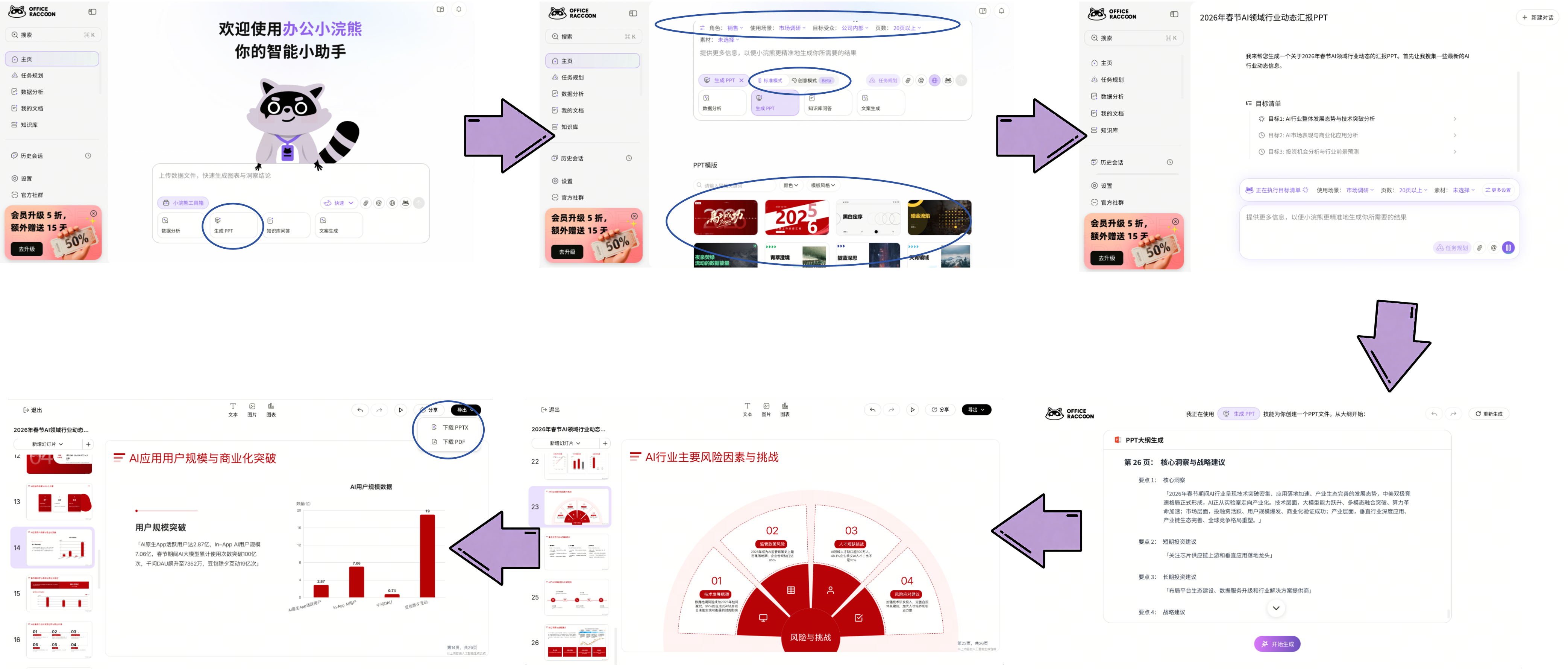
在主页对话框下方点选“生成PPT”(标签变紫即为选择成功)。
✅第2步:填写需求。
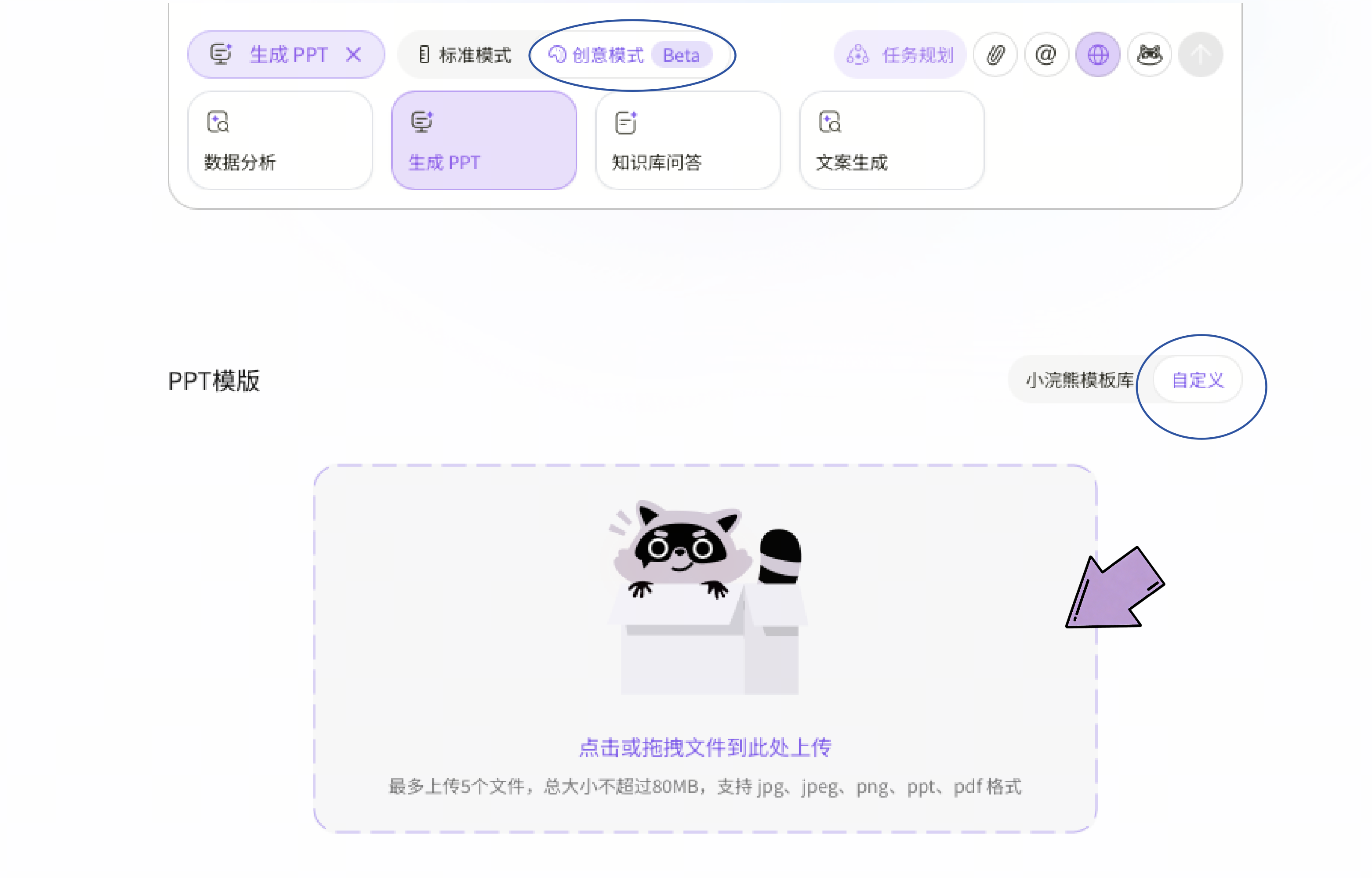
根据提示下拉选择汇报者角色、PPT使用场景、PPT目标受众、PPT页数等相关信息,并在对话框中简单描述您的需求。接着,根据需求选择“标准模式”或“创意模式”,并挑选您心仪的PPT模板。
标准模式:模板多是简约、大气、不出错的风格,适合您追求效率时使用、
创意模式:模板风格多样化,且支持上传自己的模板或素材,适合您打磨内容时使用。
【模板/素材 上传路径:创意模式→自定义→点击或拖拽文件上传】
✅第3步:明确需求。
接收到您的需求后,商汤小浣熊会自动生成目标清单。如有需要,商汤小浣熊还会向您提出几个问题,以进一步明确需求,让生成内容更符合您的预期。
✅第4步:确认大纲。
商汤小浣熊根据目标清单执行完所有任务后,会自动生成PPT内容大纲。在这一步,您可以查看并随时调整每页PPT的文字内容。
✅第5步:在线编辑。
依据PPT大纲和您此前选定的模板,商汤小浣熊会自动生成完整的PPT。到了这一步,您可以在线上编辑所有页面的图片、文字,确保内容完全符合您的需求。
✅第6步:导出或分享。
您可以将定稿的PPT以pptx或pdf的格式导出,也可以分享网页链接让协作者在线观看。
※方法二:使用完「任务规划」或「数据分析」功能后,一键生成PPT。
✅第1步:生成报告。
在「任务规划」或「数据分析」模块下生成报告。
✅第2步:启动功能。
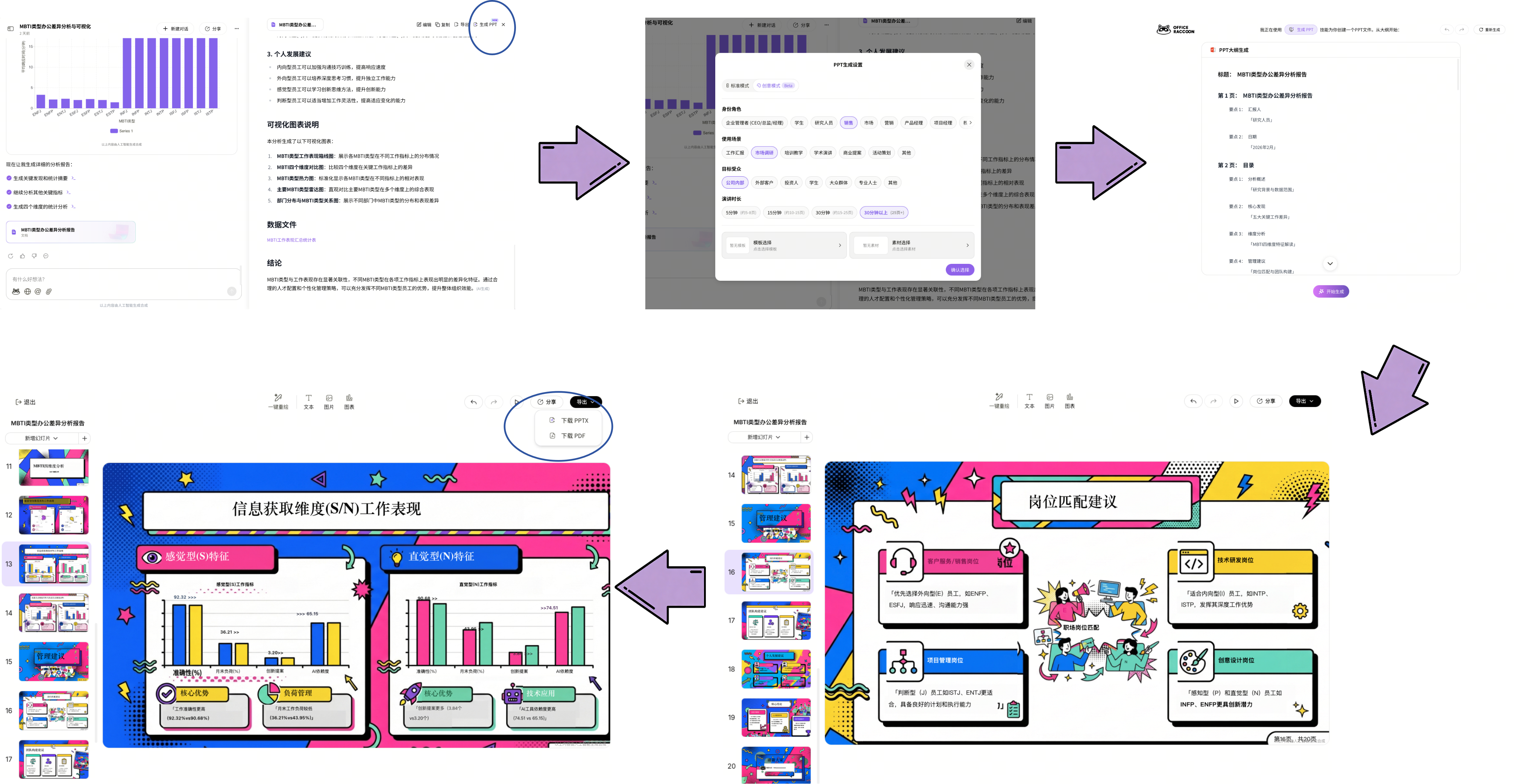
点击报告右上角“生成PPT”即可进入PPT生成界面。
✅第3步:完善需求。
根据您的需求,在商汤小浣熊的提示下选择合适的标签(如汇报者身份、PPT使用场景、PPT目标受众、演讲时长等)。在这一方式下生成PPT依然有“标准模式”和“创意模式”两种模式供您选择。
『注』具体操作方法详见上文:商汤小浣熊核心功能介绍——生成PPT——操作方法——方法一:单独使用「生成PPT」功能——第2步。
✅第4步:确认大纲。
商汤小浣熊会自动生成PPT内容大纲,您可以查看并调整每页PPT的文字内容。
✅第5步:在线编辑。
依据PPT大纲和您此前选定的模板,商汤小浣熊会自动生成完整的PPT。到了这一步,您可以在线上编辑所有页面的图片、文字,确保内容完全符合您的需求。
✅第6步:导出或分享。
您可以将定稿的PPT以pptx或pdf的格式导出,也可以分享网页链接让协作者在线观看。