ホーム
機能へのクイックアクセス
ホームメニューには、タスク計画、データ分析、文章生成、ナレッジベースQ&Aへのクイックアクセスが用意されています。ユーザーはカードを切り替えることで、カード下部の対話ウィンドウを通じてさまざまな操作を素早く完了できます。
- タスク計画:指示を送信すると、Office Raccoonが指示に基づいてタスクを段階的に分解し、最終的に完全なレポートや計画を生成します。
- データ分析:ファイルをアップロードすると、ファイル内容を迅速に分析し、可視化チャートとインサイトを生成します。
- 文章生成:さまざまなビジネス文書を自動生成し、構造化されたドキュメントの作成もサポートします。
- ナレッジベースQ&A:ファイルをナレッジベースに素早くアップロードし、ナレッジベースに基づいた質疑応答が可能です。また、独自のナレッジベースを構築することもできます。
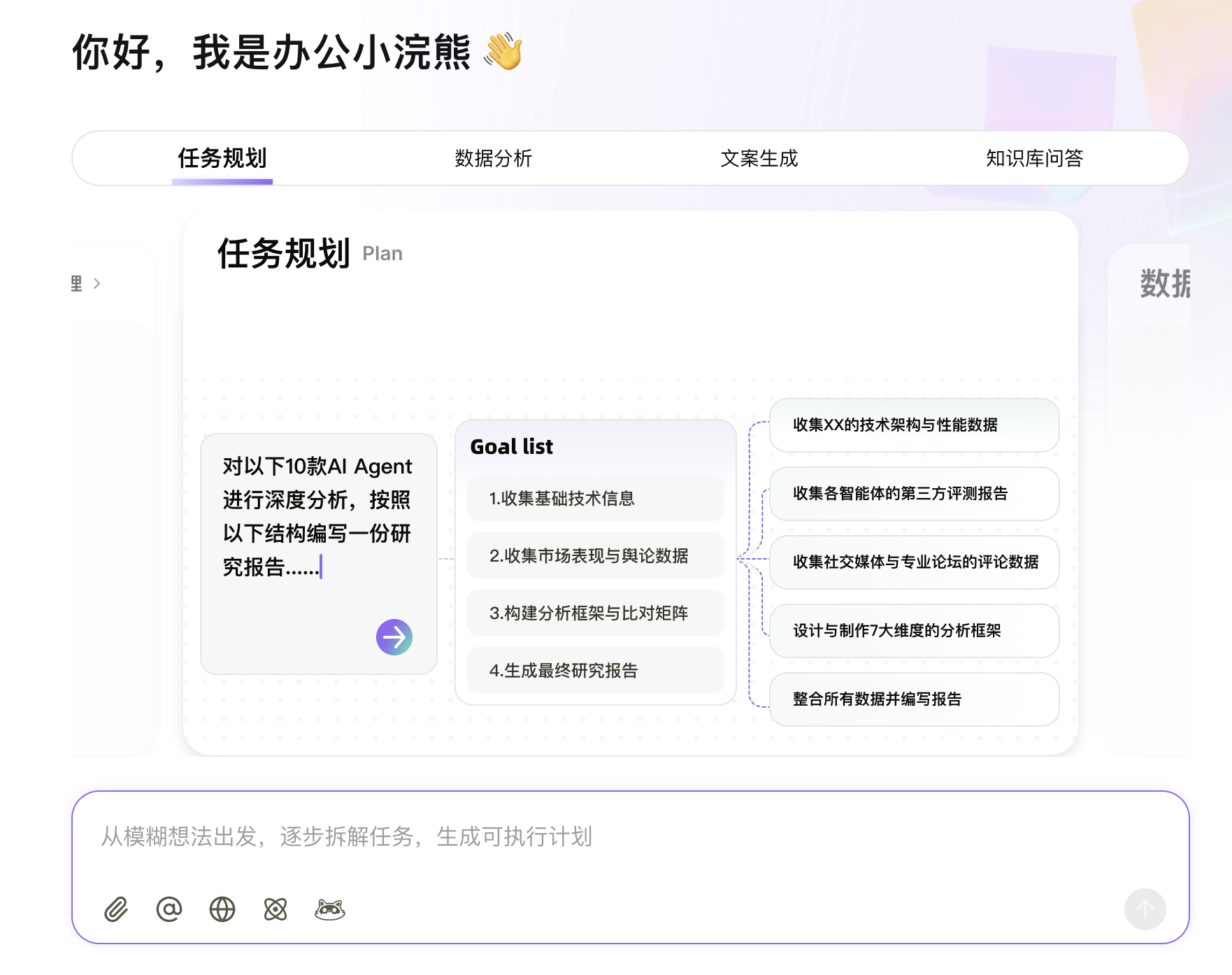
対話関連アイコンの説明
主要機能はそれぞれ異なるシナリオに適しており、システムはシナリオに応じて対話機能の表示順を調整します。
対話ウィンドウ:ここに指示を入力します。
パーソナライズ設定:よく使うプロンプトや使用の好みを設定します。Office Raccoonはあなたの習慣やシナリオに基づいて、対話やコンテンツの推薦をスマートに最適化します。

- インターネット接続:アイコンをクリックしてインターネット接続機能のオン/オフを切り替えます(アイコンの背景が濃い色の場合、機能はオンです)。オンラインモードでは、最新のウェブコンテンツを検索できます。

- 深層思考:深層思考ボタンをクリックすると、深層思考モードが有効になります。

- ファイルのアップロード:ファイルアップロードボタンをクリックし、ローカルのファイルを選択してアップロードしてから指示を出すと、Office Raccoonがファイルの処理や分析をサポートします。

- ナレッジベースファイルの参照:@を使用することで、以下のコンテンツを参照し、特定のコンテンツの理解や統合的な分析を実現できます。
- グローバルナレッジベース
@all:ナレッジ管理内のすべてのファイルと、あなたのすべてのドキュメントを含みます。 - ファイルリソース:ナレッジ管理内の特定のフォルダやファイルを指定できます。
- ドキュメントリソース:「マイドキュメント」内の特定のドキュメントを指定できます。
- グローバルナレッジベース

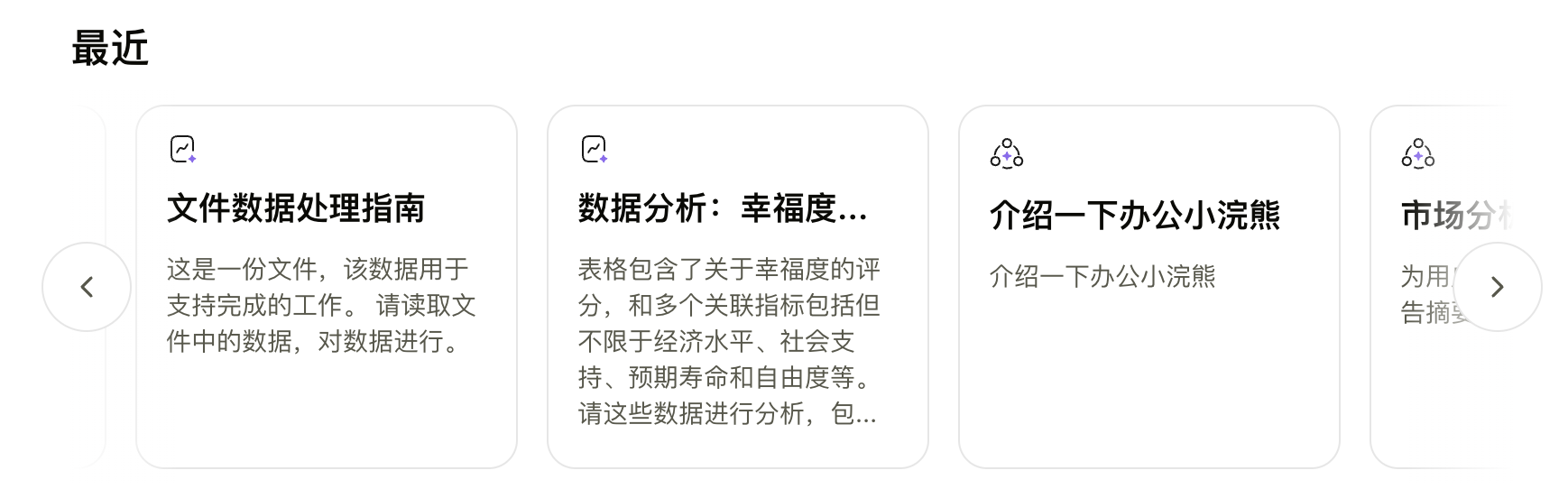
最近の作業スペース
最近の対話、ドキュメント、ナレッジベースを時系列で表示します。カードをクリックすると、対応する作業スペースに素早く移動できます。