データ分析
モジュールの概要
このページでは、対話形式で以下の種類のタスクを実行できます。
データ分析
- データクレンジング:欠損値の処理、重複値の削除、データ型の変換、データ形式の処理など
- データ解釈:記述統計、トレンドの識別、比較と差異分析、異常値と外れ値の識別、関連分析、予測と推論など
- データ可視化:棒グラフ、折れ線グラフ、円グラフ、散布図、ヒートマップ、箱ひげ図など
- データモデリング:回帰モデル、分類モデル、クラスタリングモデル、時系列モデルなど
- トレンド予測:時系列分析、回帰分析、季節性分解、平滑化法など
ファイルの理解
- 全文要約:アップロードされたドキュメントの要約を生成し、主要な内容を素早く理解
- 要点の抽出:テキストやドキュメントから重要な要点や情報を抽出
- 内容に関するQ&A:アップロードされたファイルの内容に基づき、ユーザーの質問に回答し、ファイルに対するインテリジェントな問答を実現
また、ページ上の各機能の入り口から、データ分析機能の詳細な紹介や使用方法をさらに詳しく知ることもできます。
機能紹介
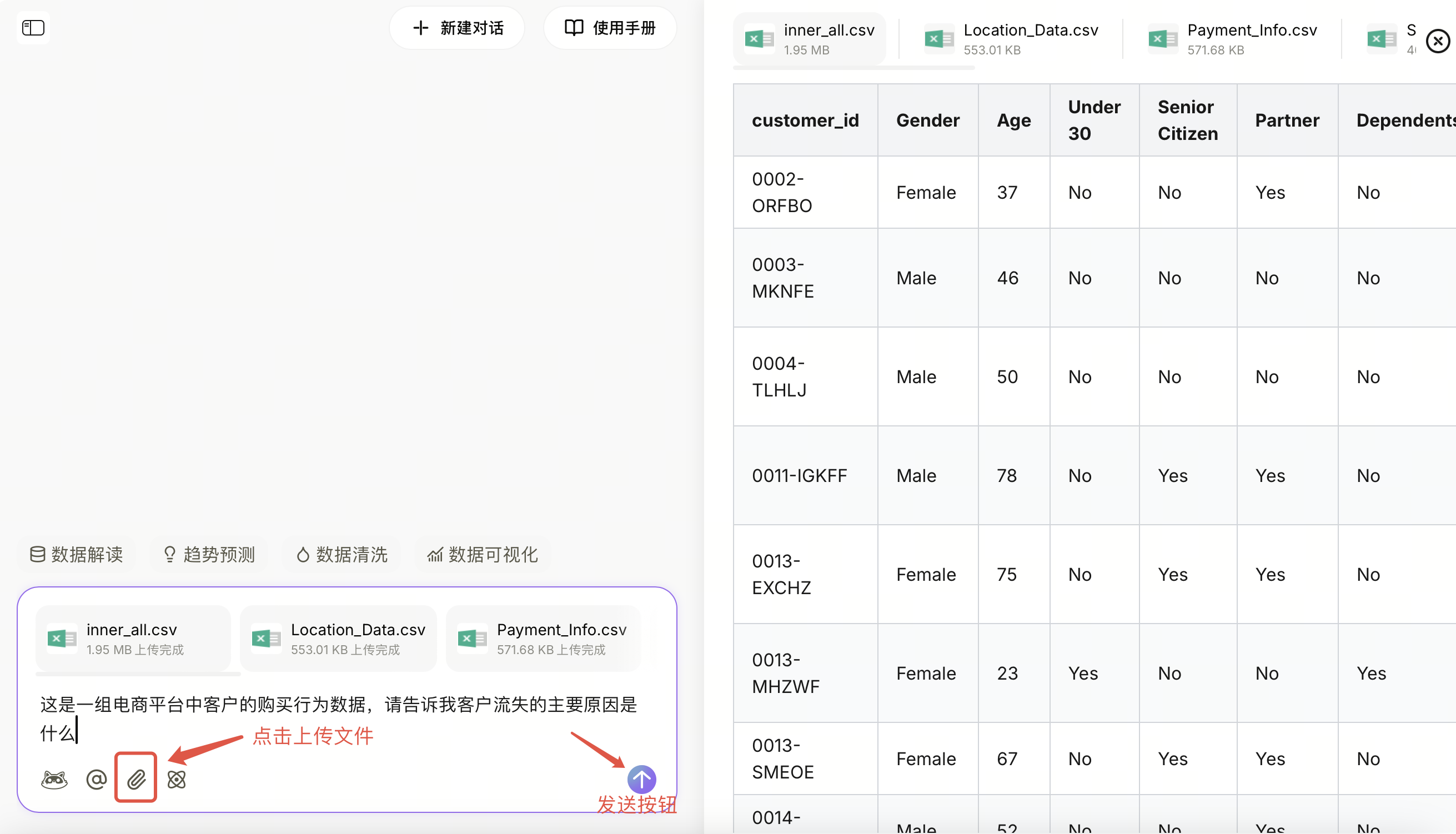
1. ファイルアップロード
ユーザーはファイルアップロード機能を通じて、分析したいファイルをOffice Raccoonにアップロードして分析を行うことができます。
Step 1 ファイルをドラッグ&ドロップするか、アップロードボタンをクリックして、アップロードしたいファイルを選択します。アップロードに成功すると、ファイルプレビューに移動します。
Step 2 ダイアログボックスにプロンプトを入力し、送信ボタンをクリックすると、分析が開始されます。
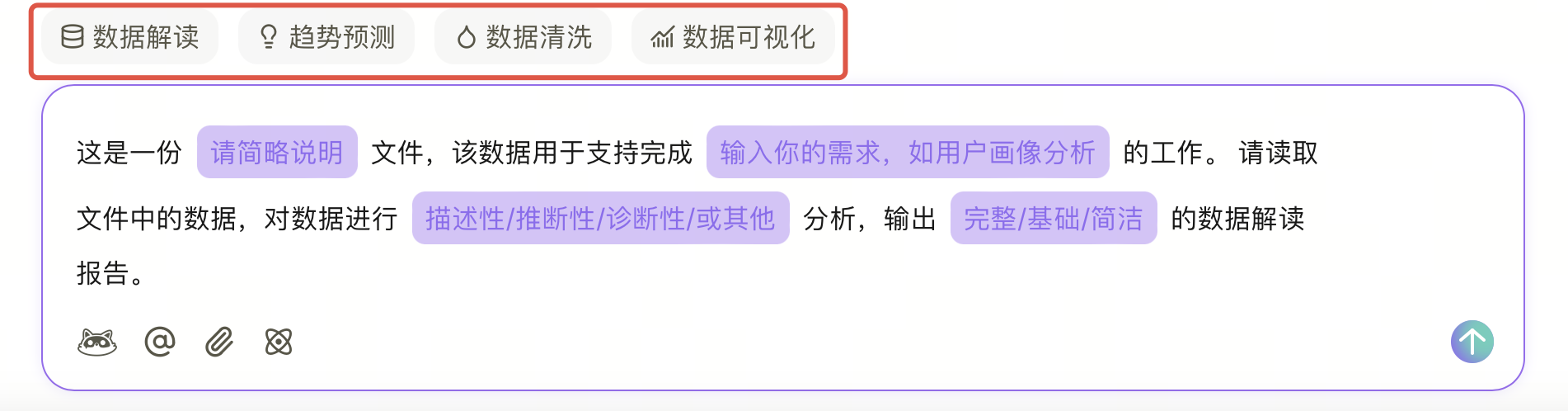
2. プロンプトテンプレート
ダイアログボックスの上部にあるクイックタグをクリックすると、テンプレートの内容が表示され、ユーザーはその内容を基にカスタマイズできます。
3. パーソナライズ設定
ダイアログボックスの下部にあるロゴをクリックすると、パーソナライズ設定ウィンドウが開き、ユーザーは対話のペルソナをカスタマイズできます。

3.1 カスタムペルソナの作成
パーソナライズ設定機能は、個人の使用習慣に合わせて、Office Raccoon AIの対話スタイルや生成の好みを柔軟に調整するのに役立ちます。ダイアログボックス内の「パーソナライズ設定」から、さまざまなペルソナ指示を作成・有効化することで、AIが対話中に特定のトーン、役割、またはタスク目標を維持し続けるようにさせ、よりニーズに合ったコミュニケーション体験を得ることができます。

Step 1
指示を作成をクリックします。

Step 2
指示名、プロンプトを入力し、保存をクリックすると、作成が完了します。
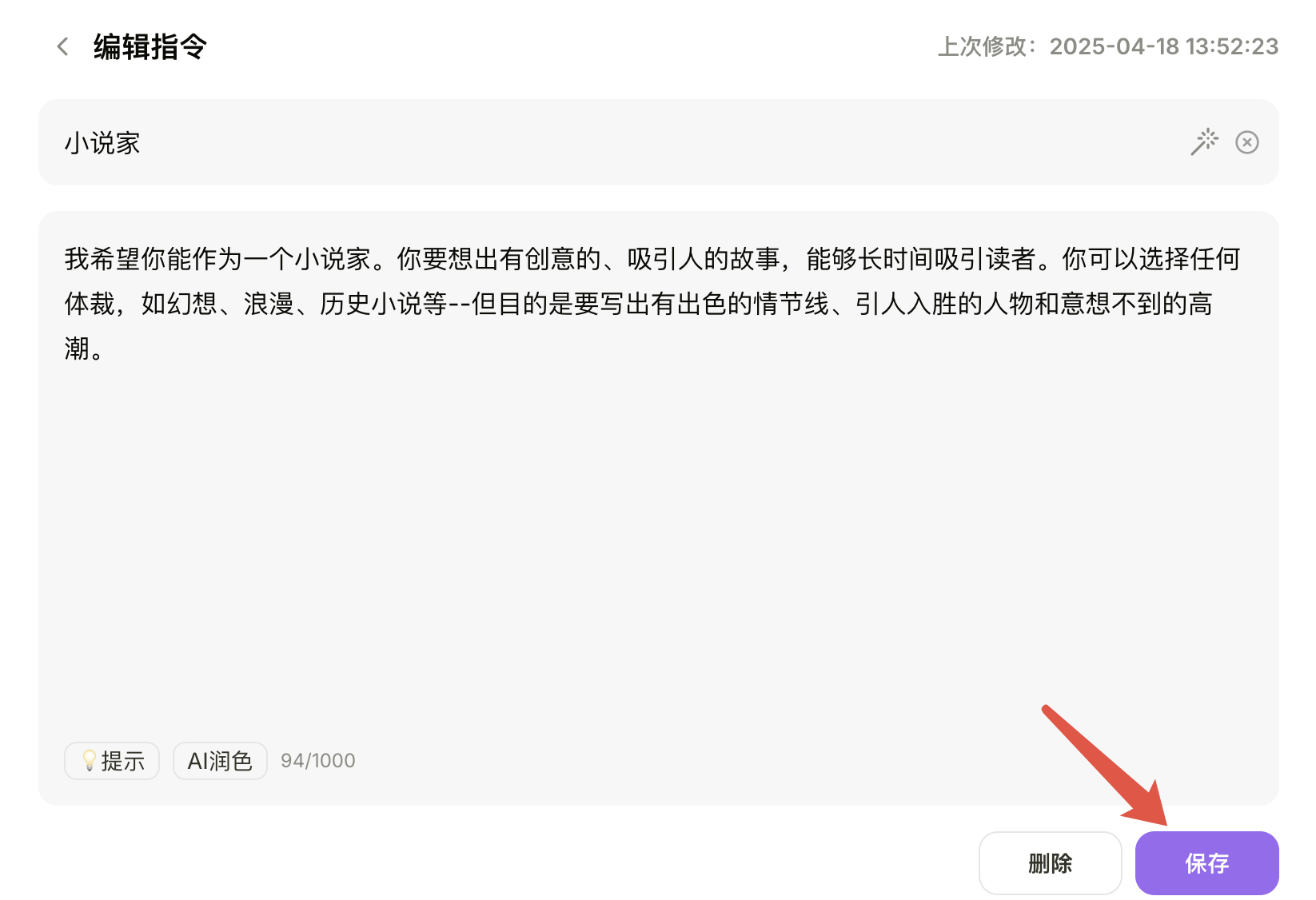
Step 3
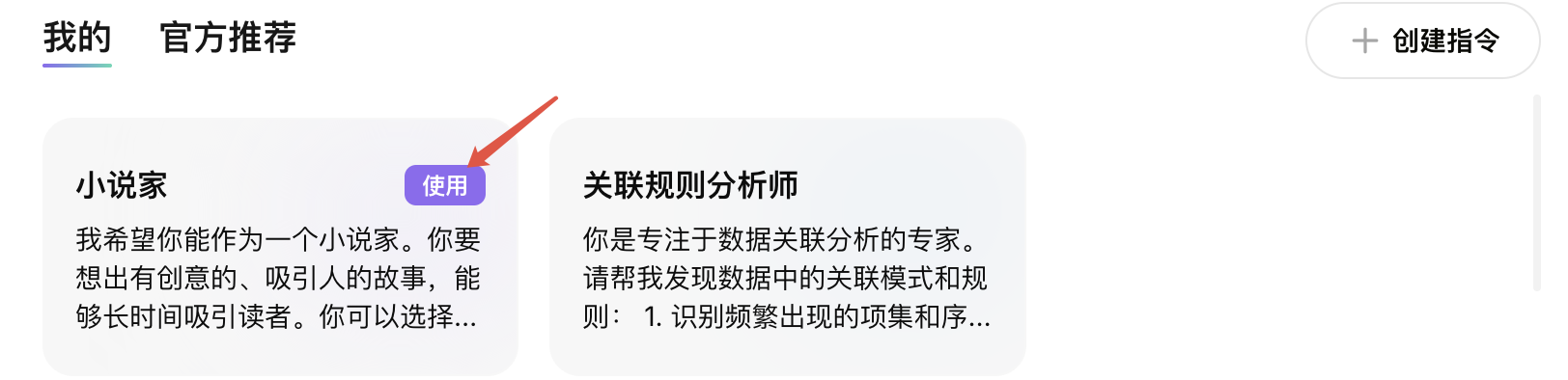
「マイリスト」に戻ると、すべての指示を確認できます。使用をクリックして保存すると、現在の会話でその指示が使用されます。同時に、ステータスは「使用中」と表示されます。「使用中」をクリックすると、使用をキャンセルできます。指示カードをクリックすると、指示詳細ページに移動し、変更や削除の操作ができます。
3.2 公式おすすめ
ユーザーは適切なおすすめの指示を選択し、現在の対話で使用することができます。有効にすると、そのペルソナは現在の対話で継続的に有効になります。
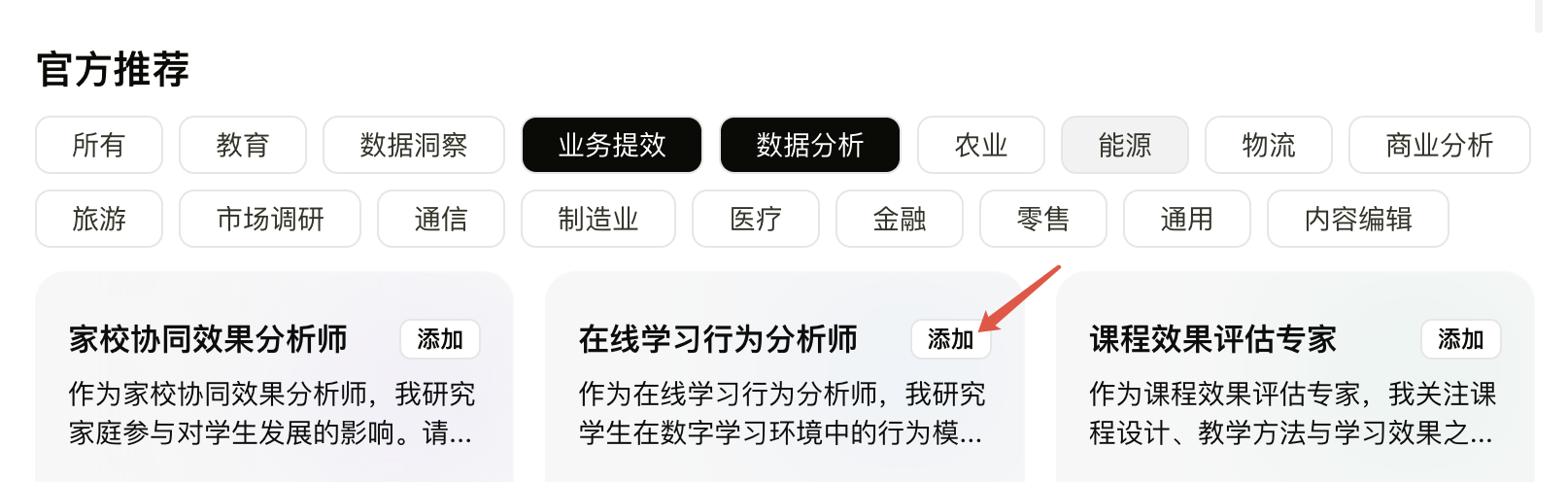
Step 1
公式おすすめの指示を選択し、「マイリスト」に追加します。
Step 2
「マイリスト」に戻ると、すべての指示を確認できます。使用をクリックして保存すると、現在の会話でその指示が使用されます。同時に、ステータスは「使用中」と表示されます。「使用中」をクリックすると、使用をキャンセルできます。指示カードをクリックすると、指示詳細ページに移動し、変更や削除の操作ができます。

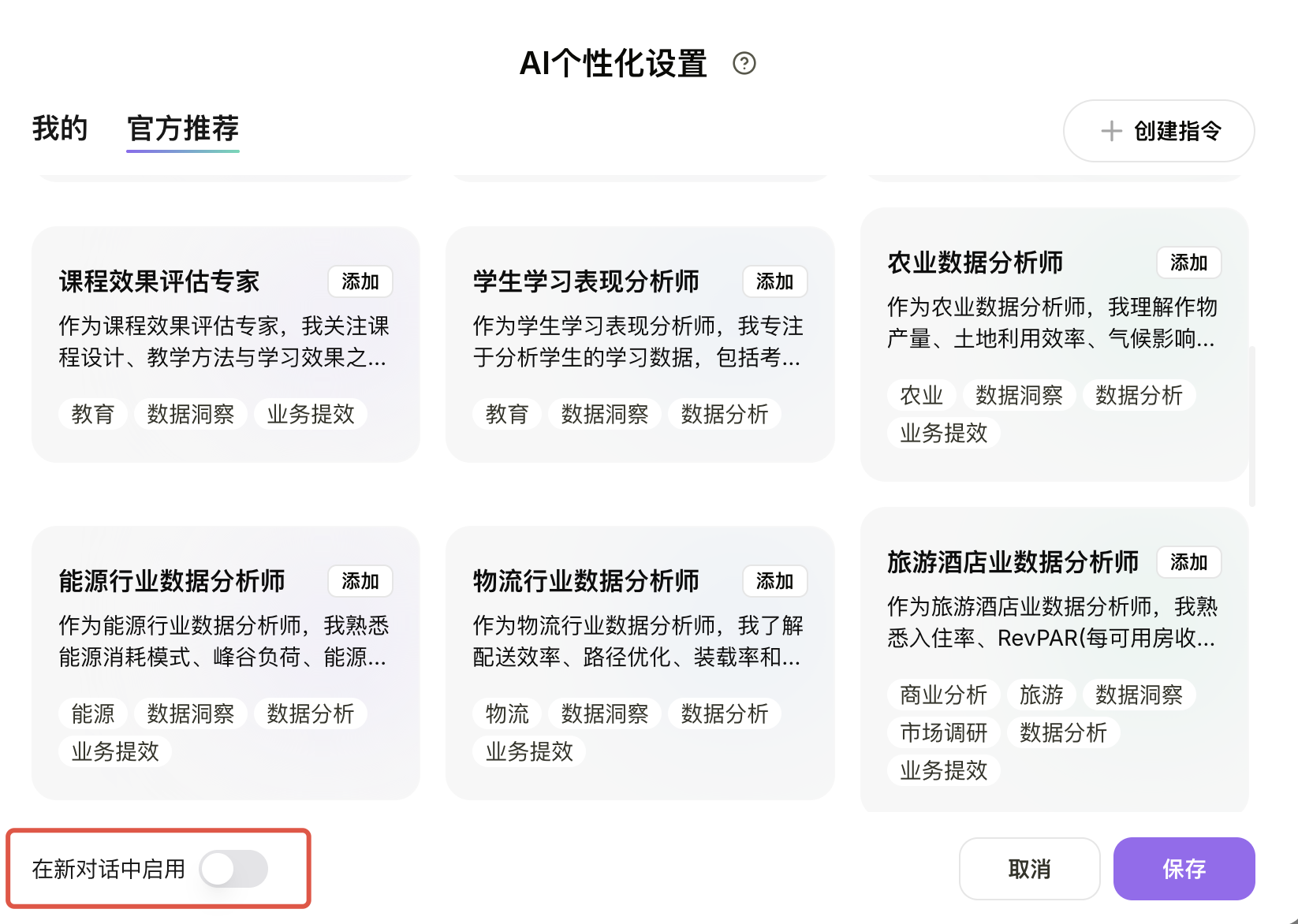
3.3 新規対話での有効化
新規対話で有効にする機能をオンにすると、新しい会話を開いても現在使用中の指示が引き続き有効になります。
4. ファイルのメンション
ナレッジベースにアップロード済みのファイルは、対話中に直接メンションすることができ、ファイルは自動的にアップロードされ分析されます。

5. ディープシンキング
ご利用のバージョンに対応するモデルがこの機能を有している場合に、このスイッチが表示されます。
この機能を有効にすると、AIは複雑な問題をより効率的に理解し、より優れた解決策を提案するのに役立ちます。単に「何を聞かれたか」に答えるだけでなく、「あなたが知りたいかもしれないこと」や「まだ質問していないが遭遇する可能性のある問題」を予測しようと試みます。

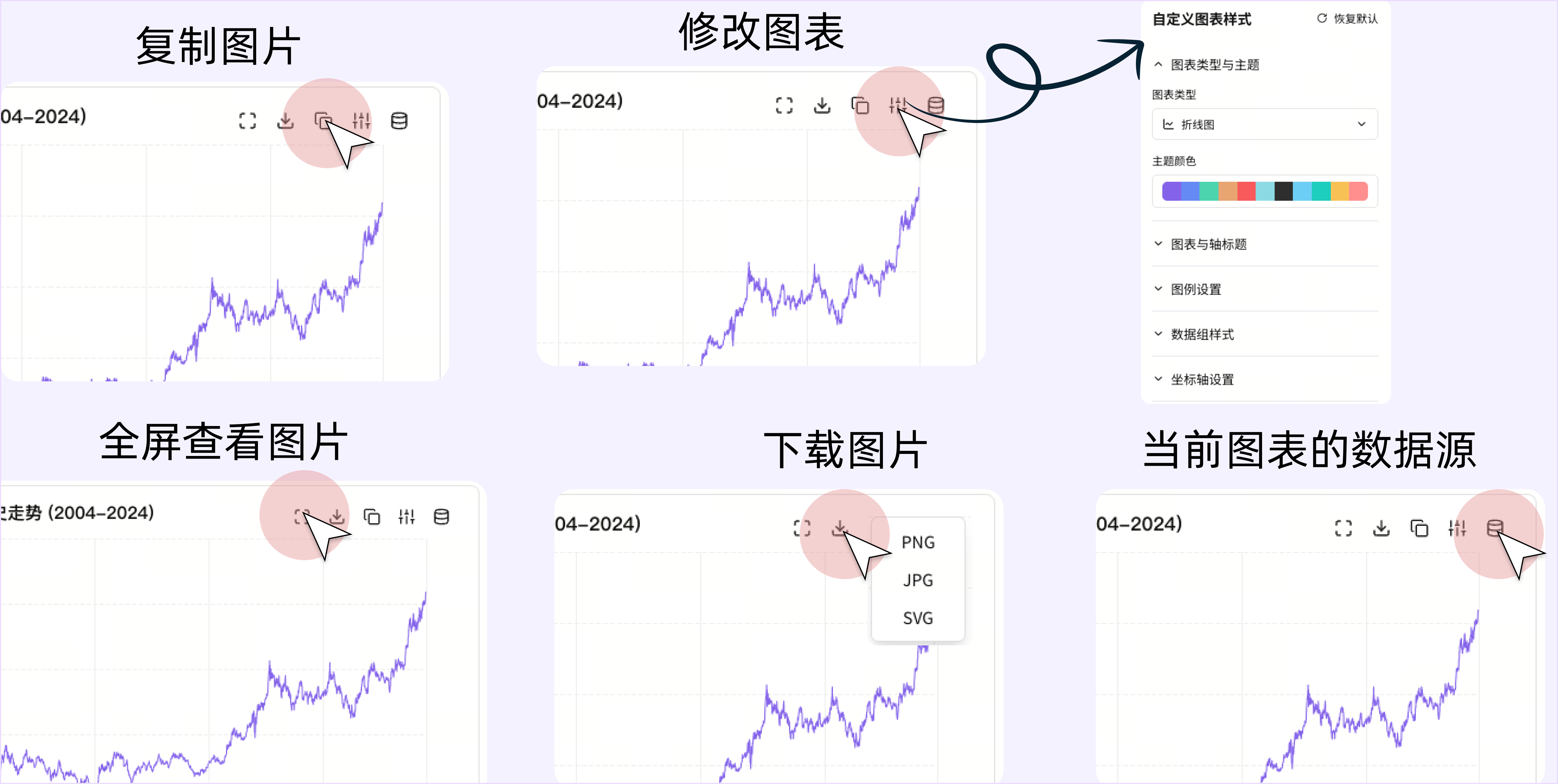
6. インタラクティブチャート
データ分析タスクの最後にインタラクティブチャート付きのレポートが生成された場合、右側のレポート内のチャート上で直接操作し、ズーム、ダウンロード、チャートのコピー(スクリーンショットのコピー)、チャートのスタイルやデータの編集など、さまざまな便利な機能を使用できます。
有効化:「設定」>「機能設定」で「インタラクティブチャート」を有効にします。有効にすると、分析中にチャートが自動的にインタラクティブチャートに変換されます。
機能説明:
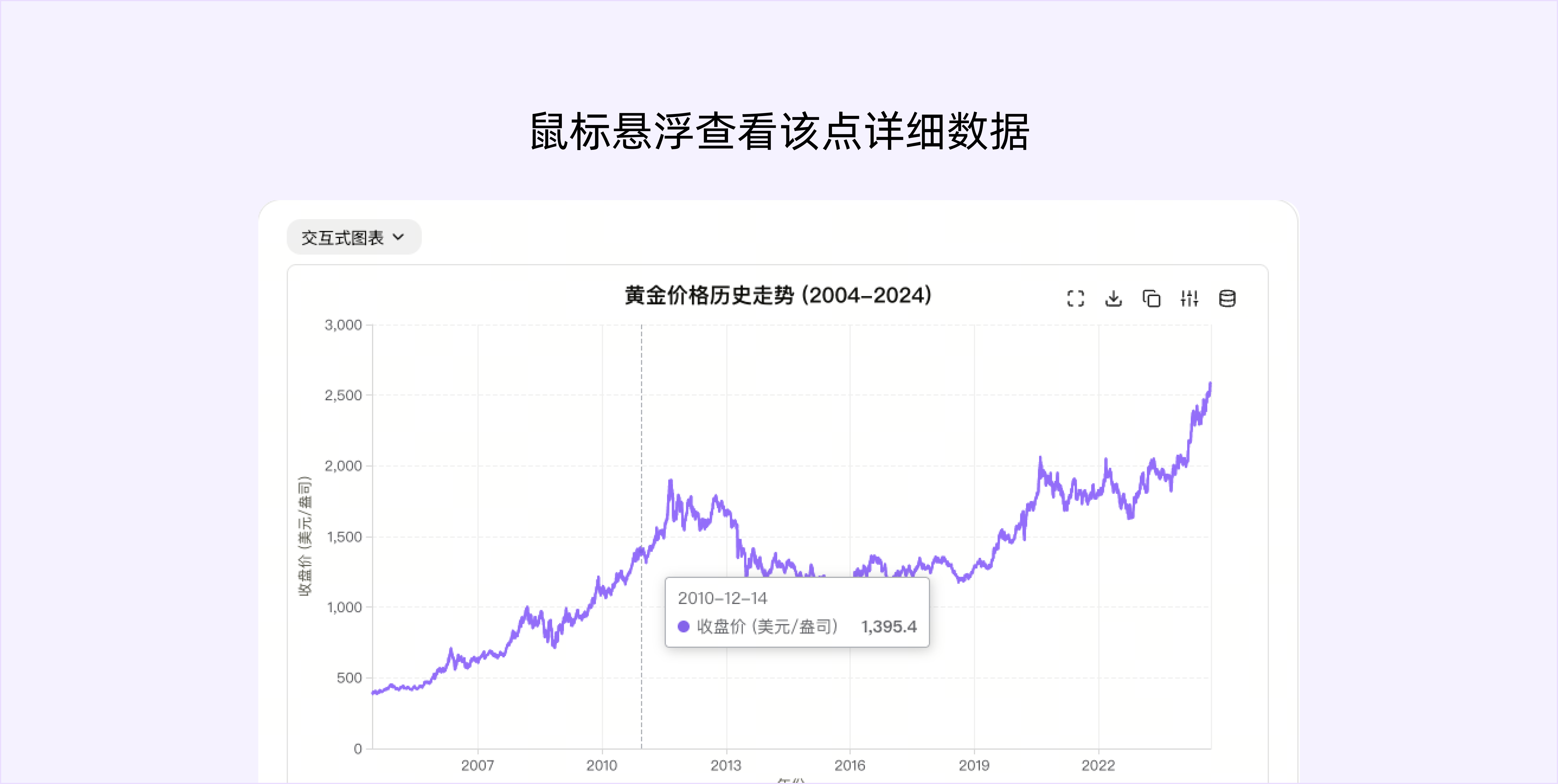
データポイントのホバー表示:マウスカーソルをチャートのデータポイントに合わせると、そのポイントの数値、時間、カテゴリーといった詳細データが自動的に表示されます。
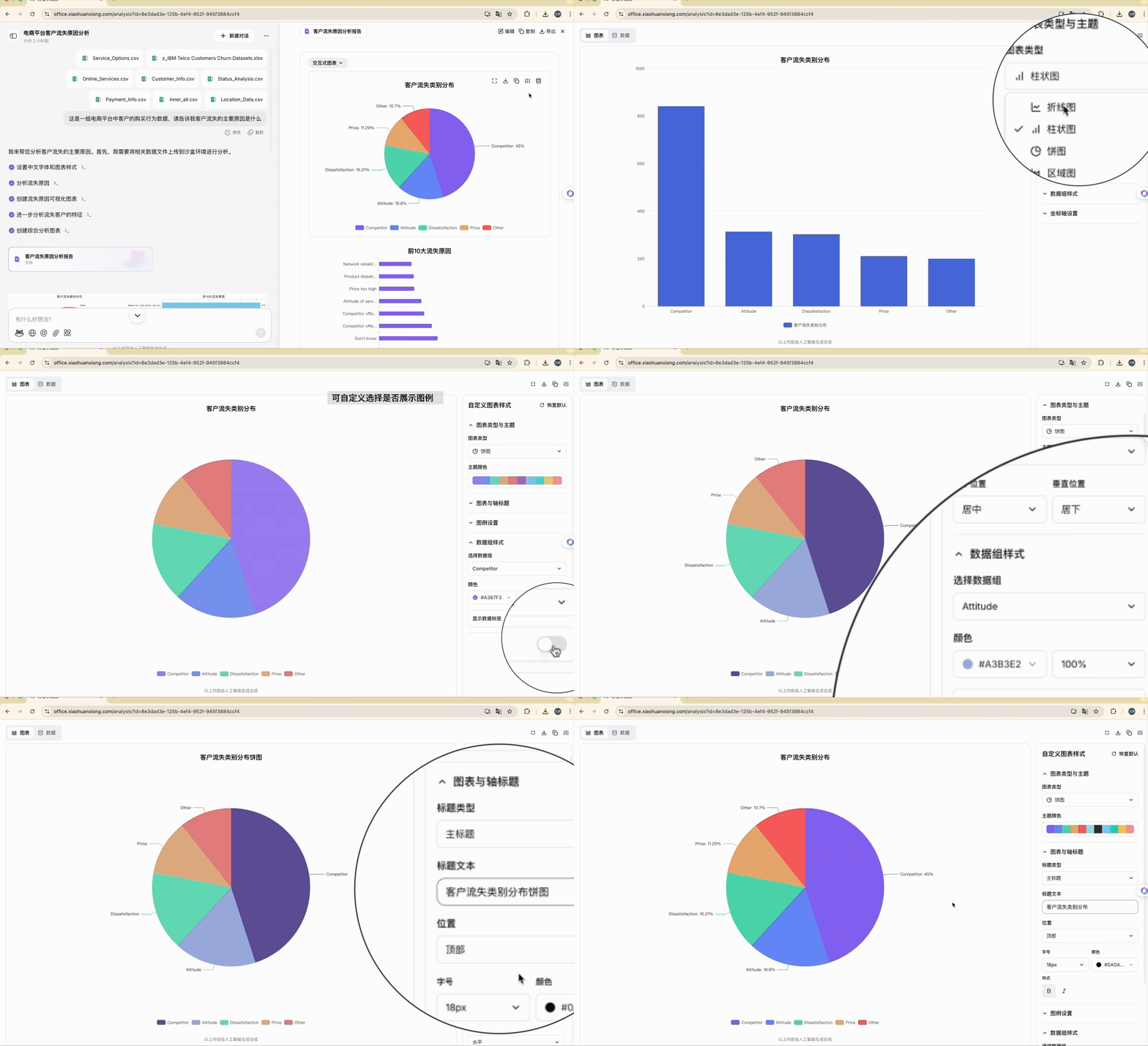
スタイルのカスタマイズ:ユーザーは、色、フォント、タイトル、フォントサイズ、凡例、座標軸など、チャートのスタイルをカスタマイズできます。
エクスポート機能:ユーザーはワンクリックでチャートをPNG/JPG/SVG形式でエクスポートできます。また、チャートのデータソースを直接CSV形式でエクスポートすることも可能で、さらなるデータ分析作業に役立ちます。