チャットボックス操作ガイド
1. ファイルのアップロード
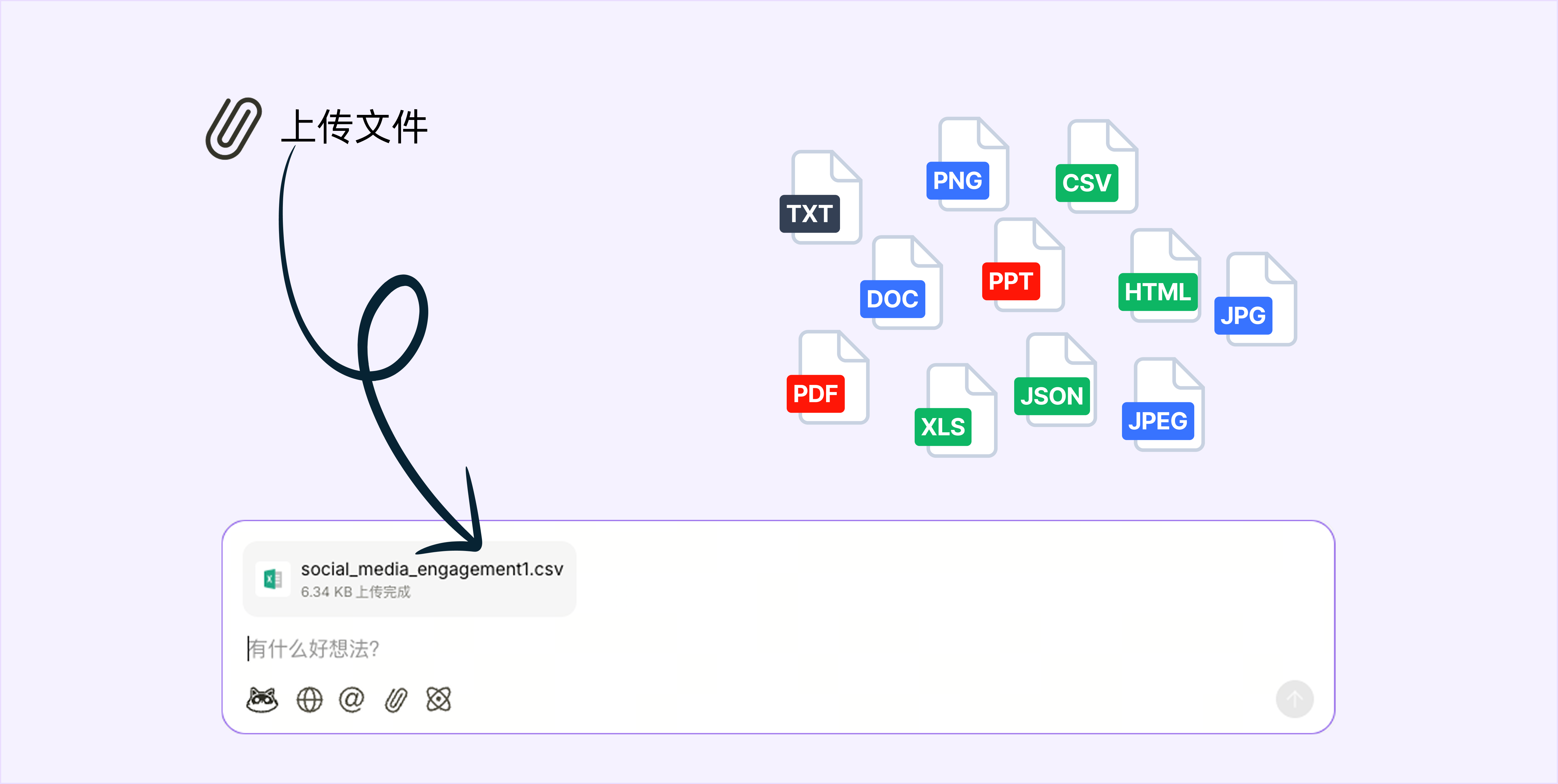
対応形式:PDF, PPT, HTML, Word (.doc/.docx), Excel (.xls/.xlsx/.csv), 画像 (.png/.jpg/.jpeg), テキスト (.txt), Markdown (.md) など。
アップロード方法:
- チャット入力ボックスの横にある「アップロード」アイコンをクリックしてファイルを選択します。
- ファイルをチャットエリアに直接ドラッグ&ドロップします。
容量と制限:無料版では、1つのチャットにつき10ファイルまで、合計サイズは80MBまでです(PRO版で拡張可能)。アップロードの進捗はチャットボックス上部に表示されます。アップロードに失敗した場合は、ネットワーク接続を確認して再度お試しください。
2. ファイルのメンション
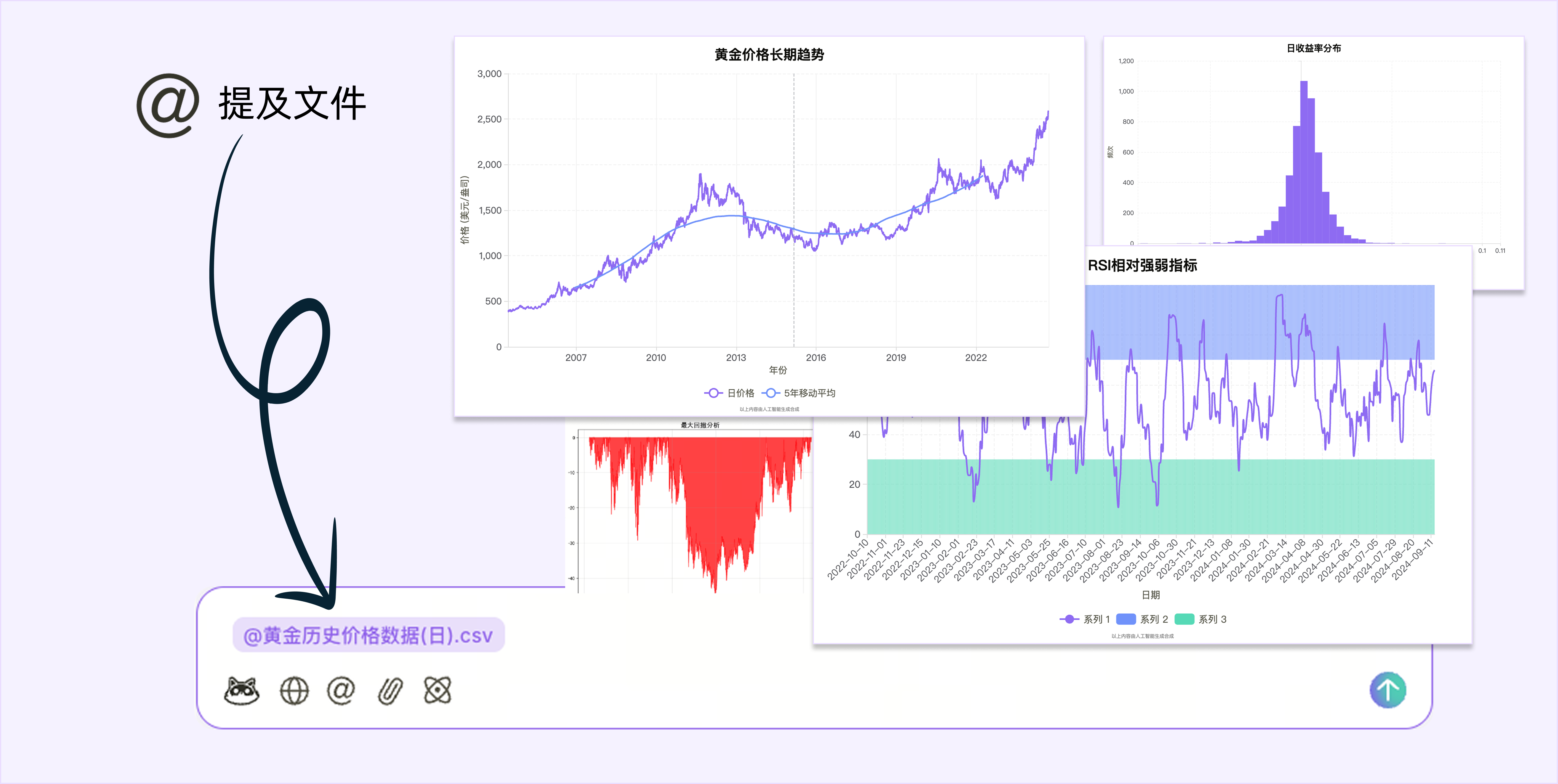
機能説明:入力ボックスに「@」を入力する(または「ファイルをメンション」アイコンをクリックする)と、ナレッジベースにアップロード済みのファイルリストが表示されます。ファイルを選択すると、引用として挿入されます。
容量と制限:無料版では、1つのチャットにつき10ファイルまでメンション可能で、合計サイズは80MBまでです(PRO版で拡張可能)。
利用シーン:
- 同一ファイルを繰り返し使用する場合、この機能を使えば再アップロードの手間が省け、時間を節約できます。
- 週報の作成、プロジェクト提案書の策定、論文の読解、会議議事録の整理などの際に、関連ドキュメントを素早くメンションすることで、AIに指定した資料に基づいた内容を生成させ、情報の漏れや脱線を防ぎます。
- チームでの利用シーンでは、社内のSOP、ドキュメントテンプレート、製品知識、営業トークなどをナレッジベースにアップロードしておくことで、いつでも引用でき、チーム内の情報と表現を統一できます。
3. Web検索
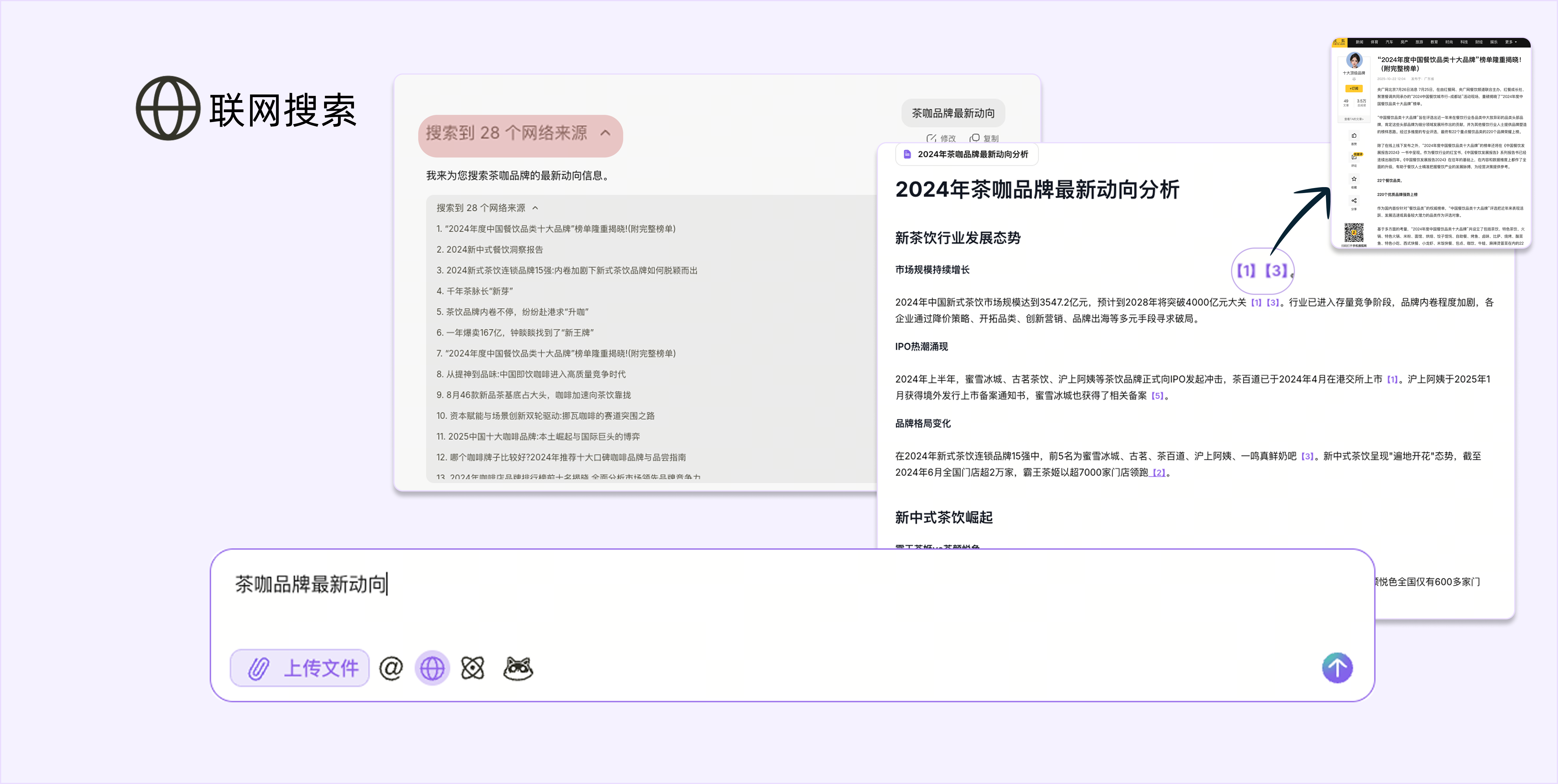
機能概要:Web検索を有効にすると、AIがインターネット上の公開情報をリアルタイムで検索し、知識を補ったり事実を検証したりできるようになります。
有効化の方法:チャットウィンドウ左下の「Web検索」スイッチをクリックします。
利用シーン:
- 最新のニュース、価格、公開データ、業界レポートの検索や、引用元の検証などに活用できます。
結果の表示:検索結果は回答の一番上に折りたたまれて表示され、回答の下には主要な参照元がリストアップされます(クリックして原文の確認が可能)。
注意事項:Web検索は、完全に検証されていない情報を返す可能性があります。重要またはリスクの高い内容については、必ずご自身で再確認し、参照元のリンクを保管するようにしてください。
4. 高度な思考
機能説明:「高度な思考」モードは、多段階の推論や複雑なロジックを必要とする問題(データ分析のアプローチ、複雑な意思決定の提案、長文の要約と構造化など)を処理する際に使用します。
利用方法:チャットウィンドウ左下の「高度な思考」スイッチをクリックします。
5. パーソナライズ設定(ペルソナ)
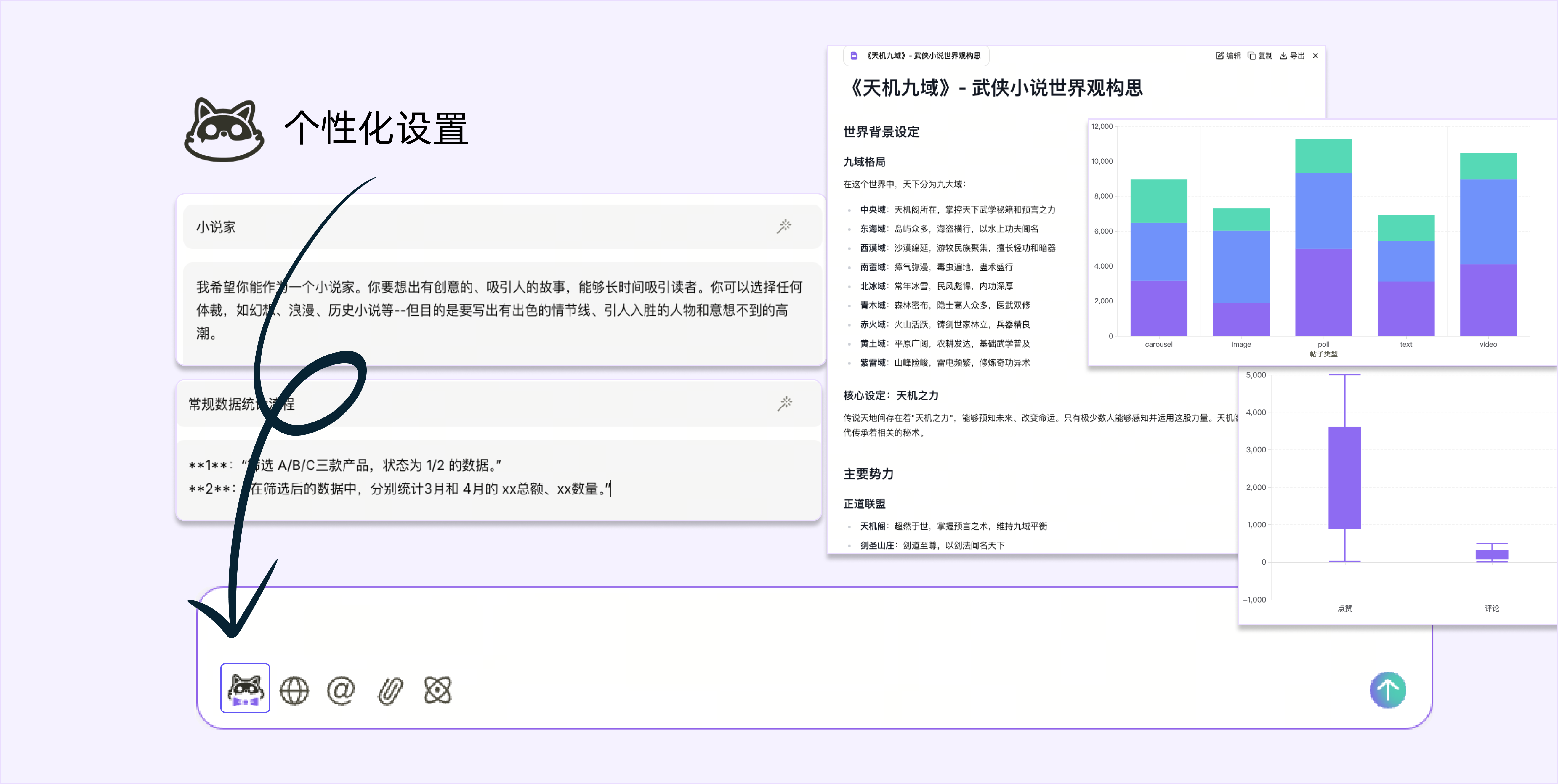
機能説明:「パーソナライズ設定」機能は、個人の利用習慣に合わせて、「オフィス・アライグマ」AIの対話スタイルや生成内容の傾向を柔軟に調整するのに役立ちます。チャットボックス内の「パーソナライズ設定」から、さまざまなペルソナ指示を作成・有効化することで、AIに特定の口調、役割、またはタスク目標を維持させ、よりニーズに合ったコミュニケーション体験を得ることができます。
利用シーン:
- 反復的なタスク:週報作成、提案の最適化、データ分析など、特定のタスク専用のペルソナを設定することで、AIは複数回の対話を通じて一贯した表現と処理方法を維持します。
- 役割に応じた創作:ブランドコピーの作成、教育的な解説、専門コンサルタントなど、異なる創作シーンに合わせて独立したスタイルのペルソnaをカスタマイズし、素早く切り替えることで効率を高めます。
- チームでの協業:チームメンバー間で固定のペルソナテンプレートを共有し、コミュニケーションとアウトプットのスタイルを統一できます。
注意事項:
- 異なるペルソナ間の切り替えは、新しいチャットを開始しないと有効にならない場合があります。
- 「新規チャットで有効にする」をオンにして初めて、この機能が有効になります。